

要約:WordPressでStripe決済を受け付ける方法
適切な方法はあなたのセットアップによります:簡単な都度払いはSeedProd、サブスクリプションはWP Simple Pay、完全なストアはWooCommerceを使用します。
- 方法を選択してください – 都度払いはSeedProd、サブスクリプションはWP Simple Pay、商品ストアはWooCommerceを使用します。
- プラグインをインストールしてください – 3つの方法すべてに無料版が利用可能です。
- Stripeアカウントを接続してください – 各プラグインはセットアップウィザードでOAuth接続を案内します。
- 支払いを設定してください – 価格、通貨、ボタンまたはフォームの設定を行います。
- ページまたはフォームを公開してください – 支払いオプションがすぐに利用可能になります。
- 公開前にテストしてください – 本番環境でお客様に請求する前に、Stripeテストモードを使用して支払いが機能することを確認してください。
WordPressサイトでStripe決済を受け付けたいですか?Stripeを使用すると、完全なオンラインストアをセットアップせずに、クレジットカード、Apple Pay、Google Pay、さらには定期的なサブスクリプションも受け付けることができます。
このガイドでは、簡単な3つの方法を使用してWordPressでStripe決済を受け付ける方法をステップバイステップでご紹介します。
WordPressでStripeを使用して支払いを受け付ける理由
Stripeは、オンラインストアでの支払い受け付けを簡単にする、人気の決済処理サービスプロバイダーです。
eコマースストア、寄付サイト、オンライン取引を行う中小企業のサイトなど、あらゆるWordPressサイトとシームレスに連携します。Stripeを設定して定期的な支払いを管理したり、顧客がデビットカードまたはクレジットカード情報で都度購入の支払いを行えるようにしたりできます。
Stripeは、米国では成功したトランザクションごとに2.9% + $0.30の手数料がかかりますが、月額料金はありません。これは、月額固定料金を請求する処理業者と比較して、低トラフィックのサイトにとって費用対効果が高いことを意味します。
ウェブサイトのセキュリティ対策の設定にヘルプが必要な場合は、WordPressにSSLを追加するチュートリアルをご覧ください。
では、具体的にWordPressでStripe決済を受け付けるにはどうすればよいのでしょうか?多くの異なる方法がありますが、ここではサイトでStripe決済を設定する最も簡単な3つの方法に焦点を当てます。
必要に応じて、以下のいずれかのリンクを自由にクリックしてください:
どちらの方法が最適かわかりませんか?始める前に簡単な比較をご覧ください。
| SeedProd | WP Simple Pay | WooCommerce | |
|---|---|---|---|
| 最適な対象 | 都度払い、サービス業、寄付ページ | サブスクリプションと定期請求 | 商品カタログ付きの完全なオンラインストア |
| プラグインの費用 | 年額 $39.50 から | 無料(Pro版は年額 $49.50 から) | 無料 |
| WooCommerceなしでの支払い | はい | はい | いいえ |
| 定期請求 | いいえ | はい | 有料アドオン付き |
方法1. SeedProdでStripe決済を受け付ける(コード不要)
SeedProdは、WordPressでStripe決済を受け付けるための最高のノーコード方法です。WooCommerceをインストールせずに、Stripe決済ボタンを任意のランディングページやウェブサイトに追加できます。完全なオンラインストアが必要ない場合、寄付、サービス、および1回限りの購入に最適です。

このガイドでは、高度な機能のためにSeedProd Proプランを使用します。ただし、無料バージョンのSeedProd LiteでもStripe決済ボタンを使用できます。
ステップ1. SeedProdのインストールと有効化
まず、SeedProdプラグインをインストールして有効化する必要があります。これについては、WordPressプラグインのインストールに関するこのガイドを参照してください。
有効化したら、SeedProd » 設定ページにアクセスし、ライセンスキーを入力する必要があります。ライセンスキーは、SeedProdウェブサイトのアカウントエリアから取得できます。

ステップ2. テンプレートを選択
キーを確認した後、SeedProdでレイアウトを作成する必要があります。
テーマビルダーを使用してカスタムWordPressテーマを作成し、現在使用しているテーマを置き換えることができます。または、ページビルダーでスタンドアロンランディングページを設定し、現在のテーマの使用を続けることもできます。
このガイドでは、WordPressにStripe決済オプションを追加するために、完全なeコマースサイトは必要ないことを示すために、ランディングページオプションを使用します。
それでは、SeedProd » ランディングページに移動し、新しいランディングページを追加ボタンをクリックします。

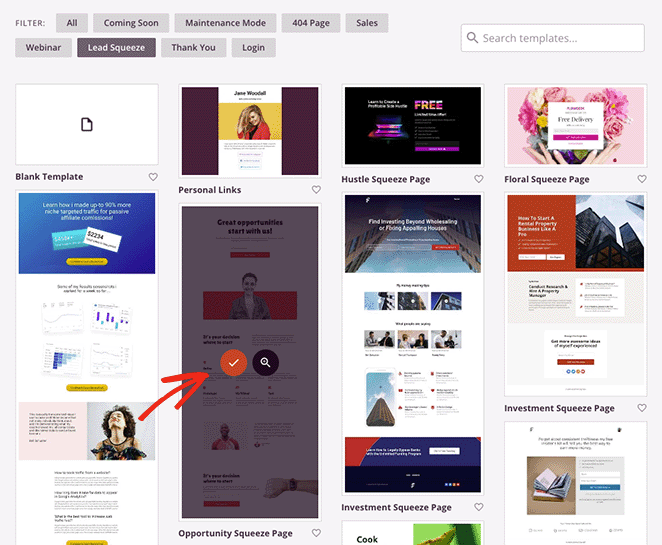
次の画面で、いずれかのフィルターをクリックして、事前作成済みのランディングページテンプレートを選択できます。
気に入ったデザインが見つかったら、サムネイル画像にカーソルを合わせて、チェックマークアイコンをクリックします。
次に、ランディングページの名前とURLを尋ねるポップアップが表示されます。
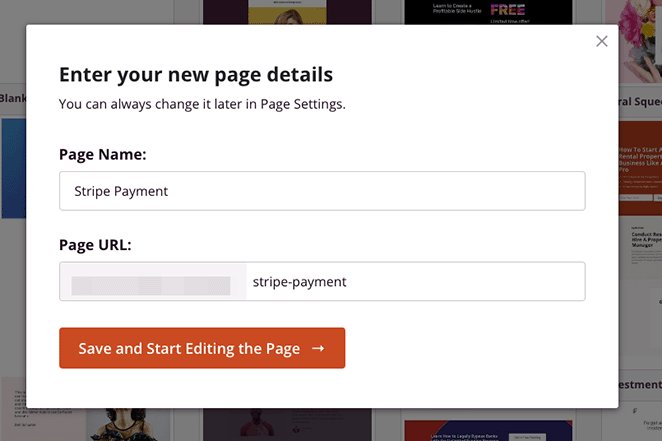
この情報を入力したら、保存してページ編集を開始ボタンをクリックします。
ステップ3. 決済ボタンブロックを追加
テンプレートを起動すると、以下のようなレイアウトが表示されます:

左側にはブロックとセクションがあり、右側には完全なライブプレビューがあり、ポイントアンドクリックで任意の要素をカスタマイズできます。
たとえば、ロゴ画像をクリックして自分のビジネスロゴに置き換えることができます。または、セクションの背景色を変更してブランドカラーを使用することもできます。
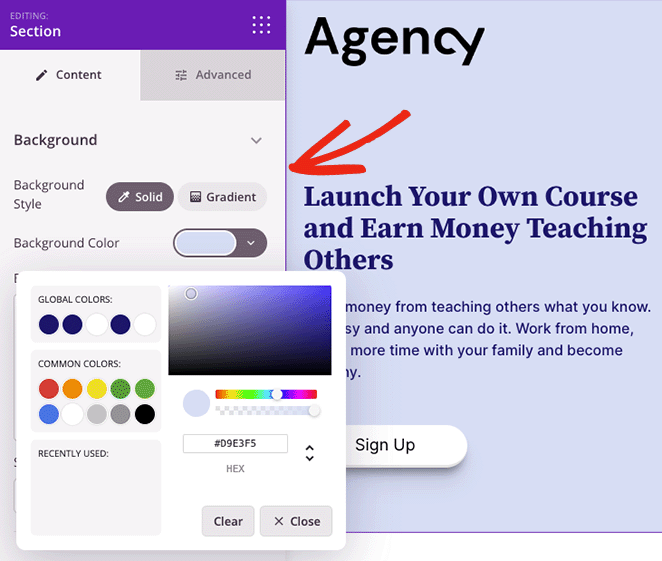
プロのヒント: 決済ボタンを追加する前に、保存ボタンをクリックして変更を保存してください。
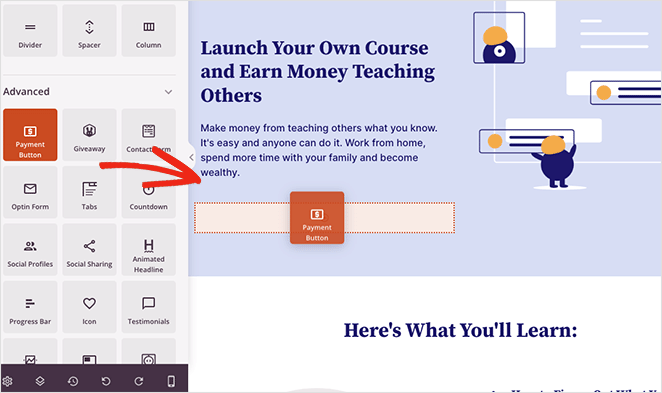
ページにStripeチェックアウト決済リンクを追加するには、決済ボタンブロックを検索し、ライブプレビューにドラッグします。
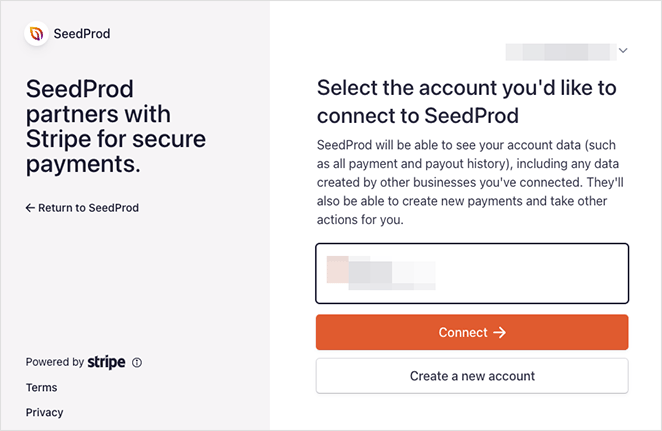
そこから、Stripeに接続ボタンをクリックして、Stripe.comアカウントをSeedProdにリンクします。認証プロセスが完了すると、ランディングページビルダーに戻ります。
これで、ブロック設定を使用してStripeボタンをカスタマイズできます。たとえば、ボタンの説明とテキストを編集したり、カスタム決済価格を入力したり、ボタンの配置を変更したり、通貨をUSDから別のものに変更したり、ボタンアイコンを追加したりできます。
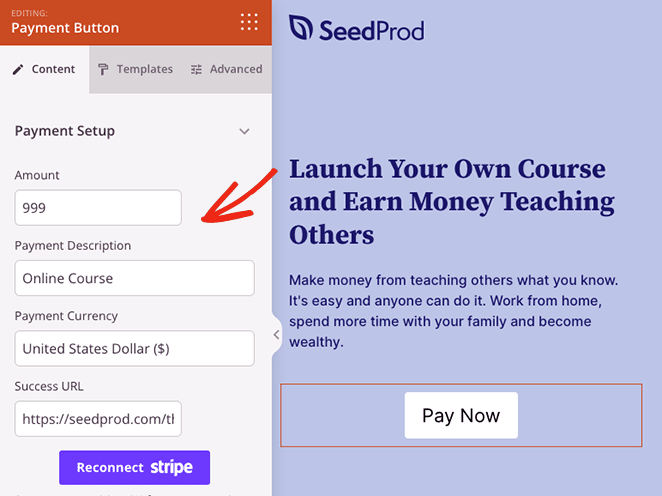
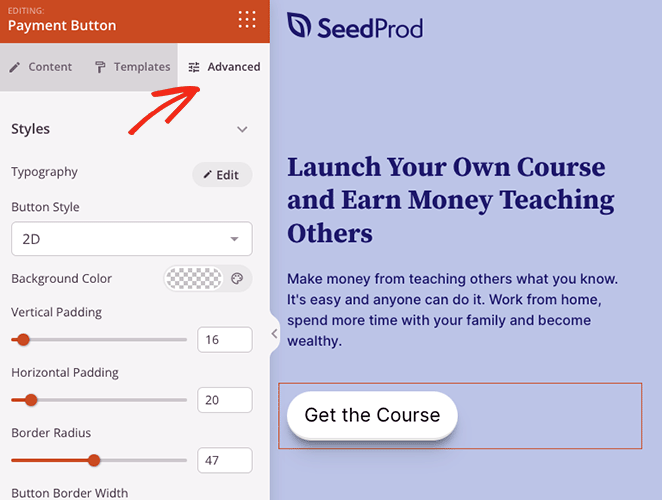
詳細タブをクリックして、影、ボタンの種類、余白、色など、購入ボタンのスタイルを変更することもできます。
ステップ4.変更を公開する
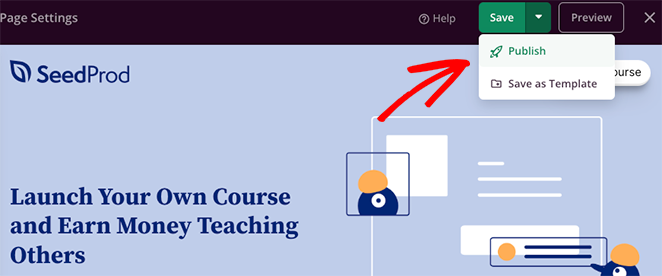
すべてに満足したら、支払いページを公開する準備が整いました。これを行うには、[保存]ボタンをクリックし、ドロップダウンメニューから[公開]を選択します。
これで、訪問者がランディングページで購入ボタンをクリックすると、Stripeのチェックアウトプロセスが表示されます。

方法2. WP Simple PayでStripeサブスクリプションを受け入れる
WP Simple Payは、WordPressでStripeサブスクリプションの支払いを受け入れる最も簡単な方法です。ショッピングカートをセットアップせずに、1回限りの購入、定期請求、または寄付の支払いフォームを作成できます。これにより、メンバーシップサイト、非営利団体、またはデジタルコンテンツを販売するクリエイターに最適です。
SeedProdのようなページビルダープラグインを使用する必要がない場合は、WP Simple Payは優れたソリューションです。
この方法では、支払いフォームをWordPressサイトに表示できるため、WP Simple Pay proプランを使用します。また、より多くの支払いオプションを提供し、購入者が1回限りまたは定期的な支払いを選択できます。
ステップ1. WP Simple Payのインストールと有効化
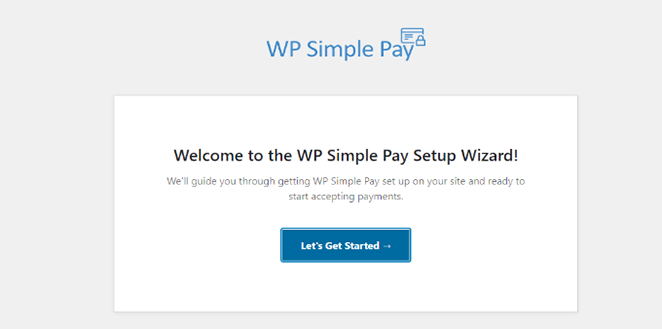
開始するには、WP Simple Payプラグインをインストールして有効化してください。有効化すると、プラグインは自動的にセットアップウィザードを起動しますので、[開始する]ボタンをクリックしてください。
ステップ2. セットアップウィザードの完了
次に、セットアップウィザードでプラグインライセンスキーを入力するように求められます。WP Simple Payライセンスキーは、ユーザーアカウントエリアの[ライセンス]の下にあります。
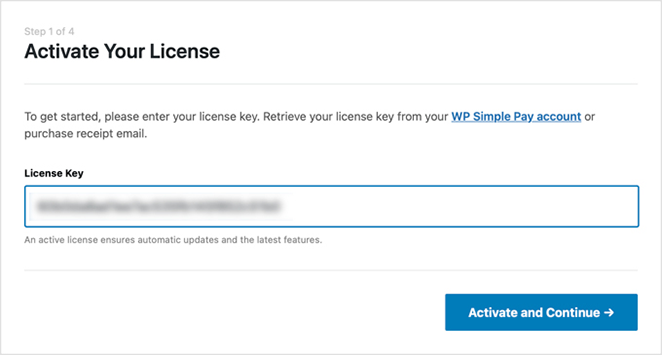
キーを入力したら、[アクティベートして続行]ボタンをクリックできます。
次のステップは、StripeアカウントをWP Simple Payに接続することです。これを行うには、[Stripeで接続]ボタンをクリックします。
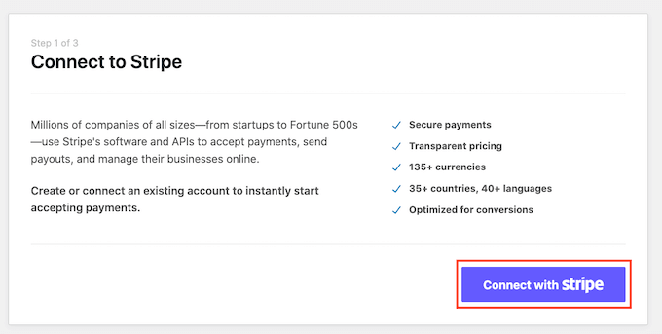
次の画面で、Stripeアカウントにログインし、指示に従ってWP Simple Payプラグインとアカウントを接続します。その後、セットアップウィザードに戻ります。
次に、メールアドレスを入力し、受信したいメール通知を選択してください。たとえば、支払い領収書、今後の請求書、支払い通知などのメールを受信できます。
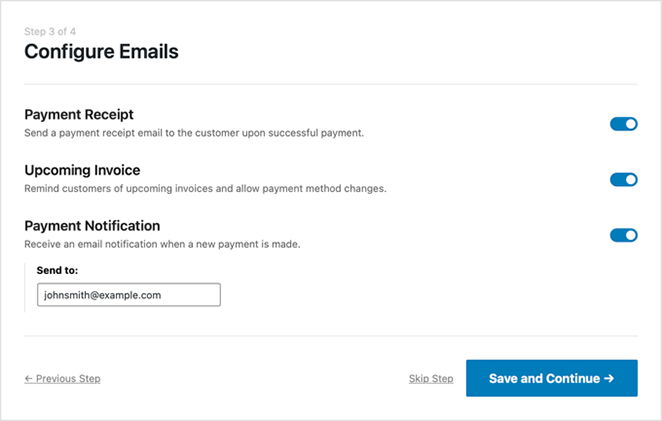
通知を選択したら、[保存して続行]ボタンをクリックします。
セットアップウィザードの最後のステップは、支払いフォームを作成することです。これを行うには、[支払いフォームを作成]ボタンをクリックします。
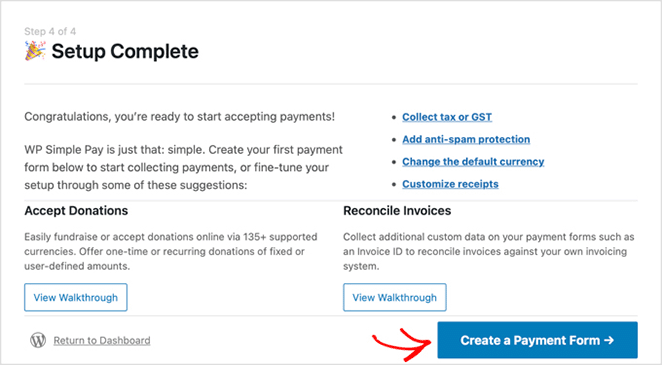
ステップ3. 支払いフォームの作成
次の画面で、いくつかの支払いフォーム設定が表示されます。
[一般]タブでは、フォームのタイトル、説明、フォームの種類を変更し、支払い成功ページのオプションを選択できます。支払いスパムを回避するためにreCAPTCHAを有効にすることもできます。
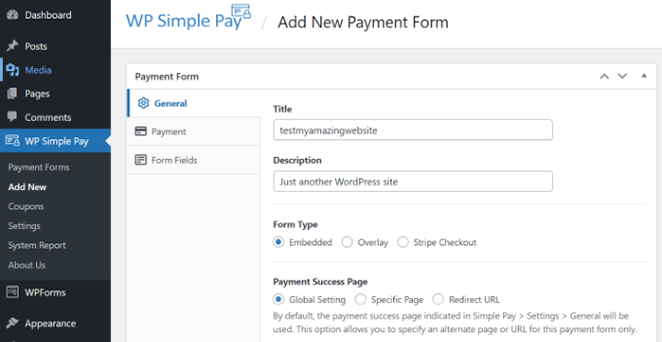
これらの設定を構成した後、[支払い]タブに移動できます。
このタブでは、製品またはサービスの価格を入力できます。また、1回限りの支払いオプションまたは定期購読から選択することもできます。
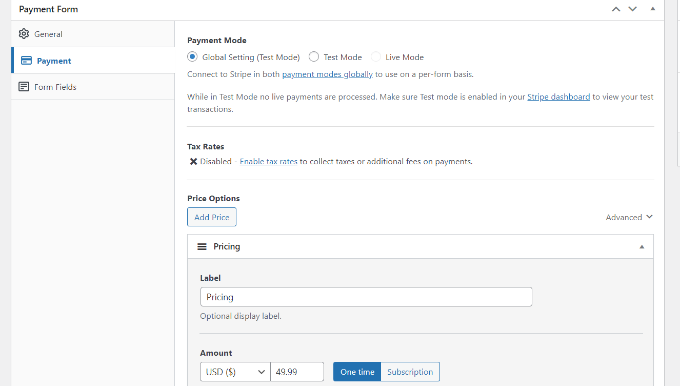
次に、フォームビルダーのフォームフィールドタブに移動します。ここで、フォームフィールドを追加したり、表示順序を変更したりできます。
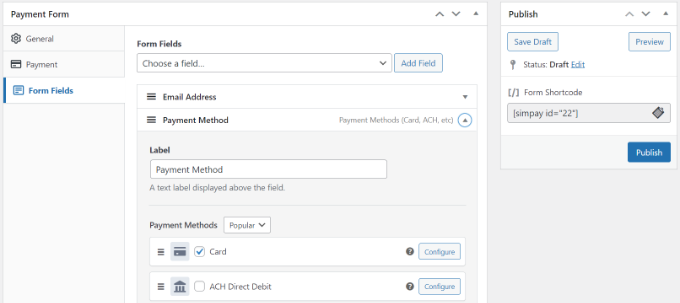
さらに、支払い方法フィールドを展開し、Apple Pay、ACH支払い、クレジットカード、後払いなど、複数の支払いオプションを選択できます。
支払いフォームのカスタマイズが完了したら、公開ボタンをクリックします。
ステップ4. WordPressページに支払いフォームを追加する
次のステップは、支払いフォームをWordPressサイトに追加することです。WP Simple PayのWordPressブロックを使用して、どこにでも追加できます。
これを行うには、WordPressページを作成または編集し、WordPressコンテンツエディター内で「+」ボタンをクリックして、WP Simple Payブロックを選択します。
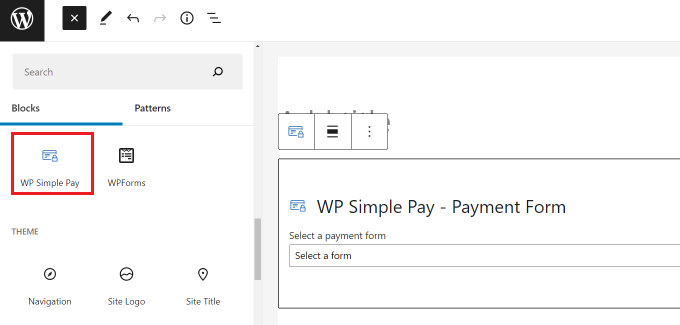
次に、WP Simple Payブロックのドロップダウンメニューからフォームを選択できます。
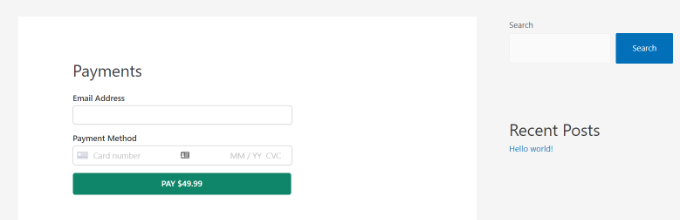
ページを更新または公開した後、フォームが実際に動作しているプレビューを確認できます。
方法3. WordPressオンラインストア(WooCommerce)でStripeを受け付ける
本格的なeコマースサイトを実行したい場合は、WooCommerce Stripe Payment Gatewayを使用できます。物理的な商品を販売する場合、配送オプションが必要な場合、またはApple Pay、Google Pay、Buy Now Pay Laterなどの高度なチェックアウト機能が必要な場合は、WordPressでStripeを受け入れる最良の方法です。
まず、WooCommerce Stripe Payment Gatewayプラグインをインストールして有効化します。
プラグインを有効化したら、WooCommerce »設定ページに移動し、支払いタブをクリックする必要があります。
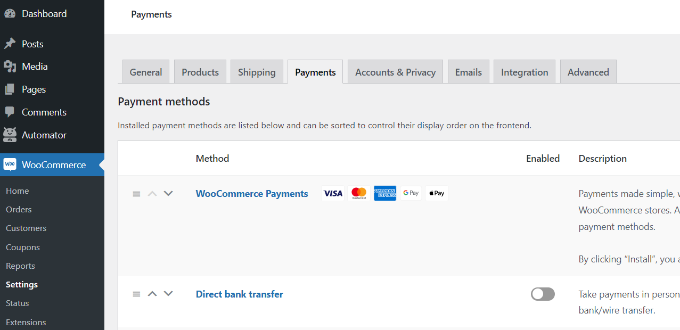
この画面では、WooCommerceストアの買い物客に提供できるさまざまな支払いソリューションが表示されます。さまざまな支払いプロバイダーと方法には、デビットカードとクレジットカード、Google Pay、PayPal、Apple Pay、直接銀行口座への支払いなどが含まれます。
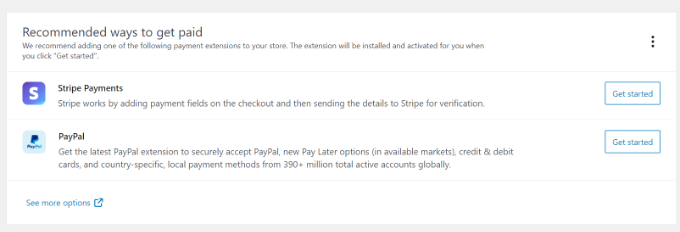
今回は、「推奨される支払い方法」セクションまでスクロールし、Stripe Paymentsオプションの横にある開始するボタンをクリックします。
オンライン決済を受け付けるには、WooCommerceをStripeマーチャントアカウントにリンクする必要があります。これを行うには、「アカウントの作成または接続」ボタンをクリックします。
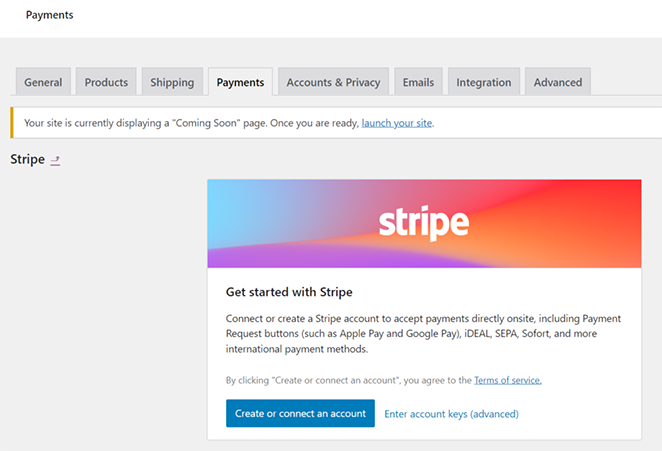
次に、Stripeダッシュボードにログインし、指示に従ってWooCommerceでアカウントを承認します。
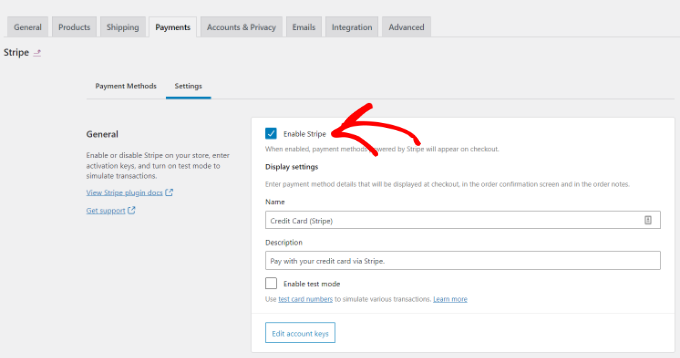
Stripeアカウントを接続した後、WooCommerceのStripe設定ページに戻ります。このページで「Stripeを有効にする」オプションにチェックを入れてから、変更を保存してください。
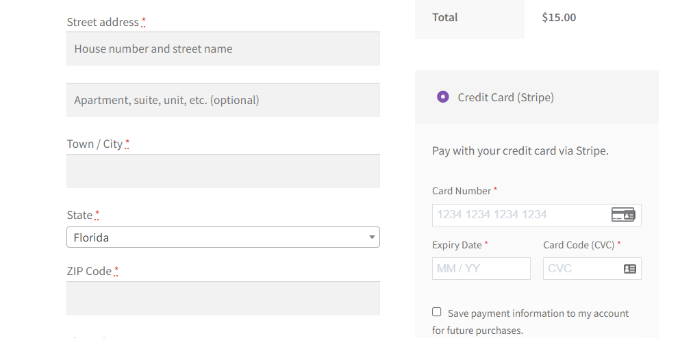
それが完了すると、ウェブサイトの訪問者はチェックアウトページでStripe支払いオプションを確認できるようになります。
プロのヒント: WooCommerceはSeedProdとシームレスに連携するため、コードなしで完全なWooCommerceストアを作成できます。
公開前にStripe決済をテストする方法
SeedProdを設定するときに常にテスト決済を実行することは、私が常に行っていることであり、どの方法を使用する場合でも良い習慣です。Stripeには組み込みのテストモードがあり、実際のお金のやり取りなしに偽のトランザクションを完了できます。
まず、Stripeダッシュボードにログインし、右上隅にある「テストモード」スイッチを切り替えます。テストカード番号4242 4242 4242 4242と任意の有効期限、および任意のCVCを使用して、正常な支払いをシミュレートします。
SeedProd: 公開済みのページにアクセスし、支払いボタンをクリックします。テストカード番号を入力して送信し、Stripeのテストダッシュボードで支払いを確認します。トランザクションが「テスト」ラベル付きでリストされているはずです。
WP Simple Pay: 公開済みの支払いフォームを開き、テストカードでテストチェックアウトを完了します。支払いはStripeのテストダッシュボードに表示されるはずです。ウィザード中にメールレシートを設定した場合、レシートメールが正しくトリガーされることを確認してください。
WooCommerce: WooCommerce > 設定 > 支払い に移動し、Stripeの「テストモード」を有効にします。カートに商品を追加し、テストカードでチェックアウトし、注文がWooCommerceの注文に表示されることを確認します。実際の顧客に店舗を開く前に、Stripeをライブモードに戻してください。
よくある質問
WooCommerceなしでWordPressでStripe支払いを受け付けられますか?
はい。SeedProdの支払いボタンブロックを使用すると、WooCommerceを一切設定せずに、任意のページにStripeを追加できます。サブスクリプション請求が必要な場合は、WP Simple Payも別の選択肢です。サービスまたは単一商品の支払いを受け取る場合は、どちらもWooCommerceよりも適しています。
WordPressでStripeの定期支払いを受け付けるにはどうすればよいですか?
WP Simple Payは、WordPressでStripeの定期請求を行うための最も簡単なオプションです。メンバーシップや月額サービス料にうまく機能することを確認しました。支払い間隔を設定した支払いフォームを作成すると、Stripeが自動的に請求を処理します。WooCommerce Subscriptionsも別の方法ですが、有料のアドオンが必要です。
StripeはWordPressでApple PayおよびGoogle Payと連携しますか?
はい、StripeはApple PayとGoogle Payの両方をネイティブでサポートしています。WP Simple PayとWooCommerceのStripeゲートウェイは、デバイスで利用可能な場合に、これらのチェックアウトオプションをお客様に提供します。有効にするために、別のプラグインやアカウントは必要ありません。
以上です!
この記事が、WordPressでStripe支払いを受け付ける方法を学ぶのに役立ったことを願っています。Stripe支払いを受け取るための私たちのお気に入りの方法は、SeedProdのStripe支払いボタンブロックを使用することです。
迅速かつ簡単で、開発者を雇うことなくWordPressサイトをカスタマイズするのに役立ちます。
以下のWordPressガイドを読むこともお勧めします。
お読みいただきありがとうございます!皆様のご意見をお聞かせいただければ幸いです。お気軽に会話にご参加ください YouTube, X および Facebook で、ビジネスを成長させるための役立つアドバイスやコンテンツをさらにご覧ください。



