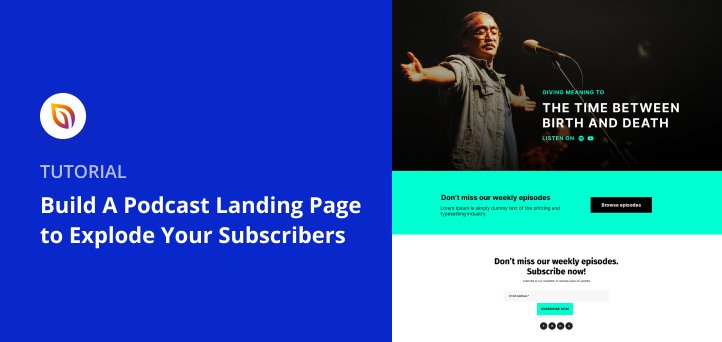

Resumen: Cómo crear una página de destino para podcasts en WordPress
Una página de destino para podcasts da a tu programa un único hogar dedicado donde los oyentes pueden suscribirse en Spotify, Apple Podcasts o por correo electrónico, todo en un solo lugar. Aquí te explicamos cómo crear una con SeedProd en menos de una hora.
- Instala SeedProd e introduce tu clave de licencia en SeedProd » Ajustes
- Añade una nueva página de destino y elige una plantilla de podcast de la biblioteca
- Personaliza tu diseño con tu logo, enlaces a episodios, testimonios y llamadas a la acción
- Conecta tu servicio de correo electrónico en la pestaña Conectar para recopilar suscripciones de los suscriptores
- Previsualiza en el móvil y luego haz clic en Publicar para que tu página esté activa
Publicas un nuevo episodio y lo compartes en todas partes: Spotify, Instagram, Twitter. Tres días después, no tienes ni idea de quién ha escuchado o cómo contactarles de nuevo.
Una página de destino para podcasts soluciona eso. Da a tu programa un único hogar central donde los oyentes pueden suscribirse, unirse a tu lista de correo y ponerse al día con los episodios.
He creado estas páginas con SeedProd muchas veces, y esta guía te muestra cómo.
- ¿Qué es una página de destino para podcasts?
- ¿Por qué necesito una página de destino para podcasts?
- Ejemplos de páginas de destino de podcasts
- Cómo crear una página de destino para podcasts en WordPress
- Preguntas frecuentes sobre páginas de destino para podcasts
¿Qué es una página de destino para podcasts?
Una página de destino para podcasts es una única página web diseñada para aumentar tu lista de suscriptores en Spotify, Apple Podcasts y por correo electrónico, todo en un solo lugar.
A diferencia de un sitio web completo de podcasts, esta página tiene un objetivo claro: persuadir a los visitantes para que actúen. La mayoría de los creadores la utilizan para aumentar su lista de correo electrónico o impulsar las suscripciones en Apple Podcasts o Spotify.
Puedes hacer la página más atractiva con incentivos, como:
- Un descuento en mercancía de marca
- Participación en un concurso en línea
- Guías o listas de verificación gratuitas
- Una mención en tu próximo programa
Mantén el enfoque en una sola acción por página para obtener los mejores resultados.
Página de destino para podcasts frente a sitio web de podcasts
Muchos podcasters se preguntan si necesitan un sitio web completo o si una sola página de destino será suficiente. Aquí tienes una comparación rápida para ayudarte a decidir.
| Página de destino del podcast | Sitio web del podcast | |
|---|---|---|
| Propósito | Objetivo único: aumentar suscriptores o lista de correo electrónico | Objetivos múltiples: archivo de episodios, página "acerca de", notas del programa |
| Mejor para | Programas nuevos centrados en el crecimiento de suscriptores | Programas establecidos con audiencias leales |
| Tiempo de configuración | Menos de una hora con SeedProd | Varias horas o días |
| Cuándo empezar | Desde el primer día | Una vez que tengas oyentes constantes |
Para la mayoría de los podcasters que empiezan, una página de destino enfocada hará más por tu número de suscriptores que un sitio completo.
Qué incluir en tu página de destino para podcasts
Una página de destino de podcast sólida debe destacar tu programa, generar confianza y ofrecer a los visitantes una forma clara de suscribirse.
Las páginas más efectivas suelen incluir:
- Encabezado: capta la atención rápidamente y muestra el valor de tu podcast.
- Descripción: comparte los detalles suficientes para despertar interés sin abrumar a los visitantes.
- Últimos episodios: da a la gente una muestra de lo que escucharán si se suscriben.
- Botón de suscripción: añade un enlace de llamada a la acción claro a plataformas como Spotify o Apple Podcasts.
- Prueba social: utiliza reseñas, valoraciones o testimonios para generar credibilidad.
- Formulario de boletín: recopila correos electrónicos para mantener a los oyentes informados sobre nuevos episodios y ofertas.
- Botones de redes sociales: anima a los seguidores a conectar contigo en otras plataformas.
Mantén estos elementos enfocados en un solo objetivo: hacer crecer tu audiencia de podcast.
¿Por qué necesito una página de destino para podcasts?
La mayoría de los podcasters comparten nuevos episodios en Spotify o Apple Podcasts y siguen adelante. El problema es que no tienes forma de contactar a esos oyentes si la plataforma cambia su algoritmo o elimina tu programa de las búsquedas.
Una página de suscripción de podcast soluciona eso. Cuando un oyente se une a tu lista de correo electrónico a través de tu página de destino, tú posees esa relación. Cuando posees tu lista de correo electrónico, una actualización de plataforma o un cambio de algoritmo no te desconecta de tu audiencia.
También obtienes una única URL para compartir en todas partes, desde menciones de episodios hasta biografías en redes sociales, y una página en tu propio dominio que los motores de búsqueda pueden indexar. Un enlace de Spotify no puede hacer nada de eso.
Ejemplos de páginas de destino de podcasts
Observar cómo los programas establecidos gestionan la página de destino de su sitio web de podcasts es una forma rápida de averiguar qué funciona para tu formato. Aquí tienes tres ejemplos de diferentes tipos de podcasts, para que puedas encontrar el más cercano a tu propio programa.
Huberman Lab
Visita: hubermanlab.com
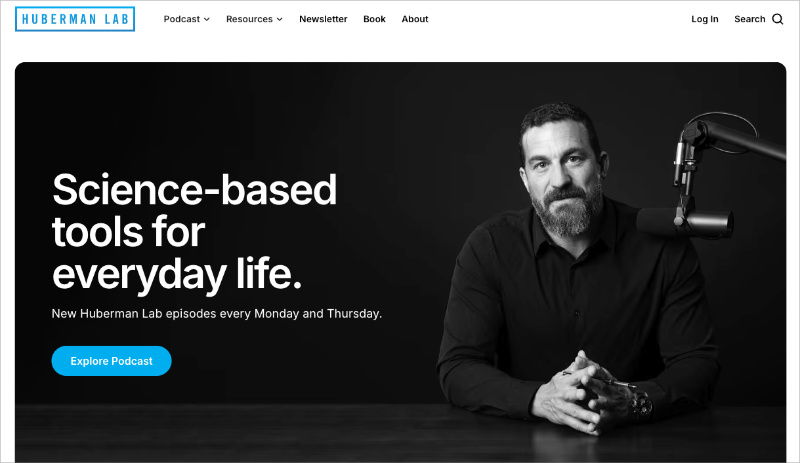
La página de Huberman Lab pone la captura de correo electrónico al frente y al centro, con enlaces de suscripción a plataformas directamente al lado. Es un gran ejemplo de cómo un podcast con mucho contenido puede mantener la llamada a la acción de suscripción central sin enterrarla bajo el contenido del episodio.
Darknet Diaries
Visita: darknetdiaries.com
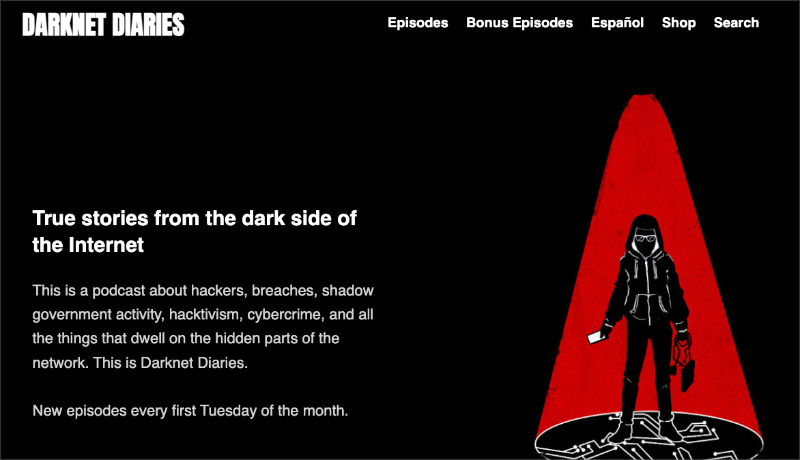
Darknet Diaries es citado constantemente como una de las páginas de destino de podcasts más limpias de la industria. Lidera con una fuerte identidad de marca, una llamada a la acción mínima y previsualizaciones de episodios que dejan que el programa hable por sí mismo en lugar de depender de un formulario de registro insistente.
Crime Junkie
Visita: crimejunkiepodcast.com

Crime Junkie mantiene la página limpia y enfocada, con opciones claras de suscripción y sin desorden. Es un buen modelo si quieres mostrar a los visitantes dónde escuchar sin abrumarlos con contenido.
Cómo crear una página de destino para podcasts en WordPress
Para este tutorial paso a paso, usaremos SeedProd para crear una página de destino.

SeedProd es un creador de sitios web de arrastrar y soltar para WordPress, con todo lo que necesitas para crear una página de destino de podcast de alta conversión en menos de una hora. Puedes elegir entre cientos de plantillas responsivas y personalizarlas en el editor visual, sin necesidad de codificación.
También puedes potenciar tus leads y conversiones con elementos de página de destino dirigidos, como:
- Formularios de suscripción
- Widgets de sorteos
- Formularios de contacto
- Testimonios
- Incrustaciones de redes sociales
- Tablas de precios
Puedes conectar tu página a tu servicio de marketing por correo electrónico con integraciones como GetResponse, Mailchimp y Constant Contact.
SeedProd también funciona con cualquier tema de WordPress, por lo que no tendrás problemas de compatibilidad ni de velocidad de carga.
Con todo esto en mente, estos son los pasos para crear tu página de destino de podcast con SeedProd en WordPress.
1. Instala y activa SeedProd
El primer paso es obtener SeedProd y descargar el plugin a tu ordenador. Haz clic aquí para empezar con SeedProd.
Nota: SeedProd ofrece una versión gratuita donde puedes crear una página de destino gratuita. Sin embargo, en esta guía, usaremos SeedProd Pro para bloques e integraciones avanzadas.
Después de descargar SeedProd, instálalo y actívalo en tu sitio web de WordPress. Si necesitas ayuda, consulta esta guía para instalar un plugin de WordPress.
Con el plugin activado, navega a SeedProd » Ajustes desde tu panel de WordPress e introduce tu clave de licencia de SeedProd. Puedes encontrar la clave de licencia en el panel de tu cuenta en el sitio web de SeedProd.

A continuación, dirígete a SeedProd » Páginas para ver un resumen del panel de páginas de destino de SeedProd.

A lo largo de la parte superior de la página hay varios modos de página que puedes activar con un solo clic. Por ejemplo, puedes:
- Activa el modo próximamente para mostrar un mensaje de en construcción al lanzar un nuevo sitio.
- Habilita el modo de mantenimiento cuando estés realizando cambios y actualizaciones en tu sitio web.
- Activa una página 404 personalizada para redirigir a los visitantes después de encontrar una página o enlace roto.
- Activa una página de inicio de sesión personalizada de WordPress para reemplazar la pantalla de inicio de sesión predeterminada de WordPress.
Esto puede parecer mucho al principio, pero si alguna vez necesitas estas funciones, SeedProd las tiene integradas. Como resultado, no necesitarás instalar ningún plugin de WordPress adicional.
Debajo del área de modos de página se encuentra la sección que necesitamos para crear tu página de podcast. Haz clic en el botón Añadir Nueva Página de Destino para empezar.

2. Crea una nueva página de destino
Después de hacer clic en el botón Añadir Nueva Página de Destino, verás la biblioteca de plantillas de páginas de destino de SeedProd. Estos diseños son 100% adaptables a dispositivos móviles, por lo que se adaptarán perfectamente a cualquier dispositivo o tamaño de pantalla.

Haz clic en cualquiera de las pestañas para filtrar los diseños por objetivo. O introduce una palabra o frase en el cuadro de búsqueda para encontrar lo que buscas.
Una vez que hayas encontrado un diseño que se parezca a lo que necesitas, pasa el ratón sobre él y haz clic en el icono de la marca de verificación para lanzarlo.
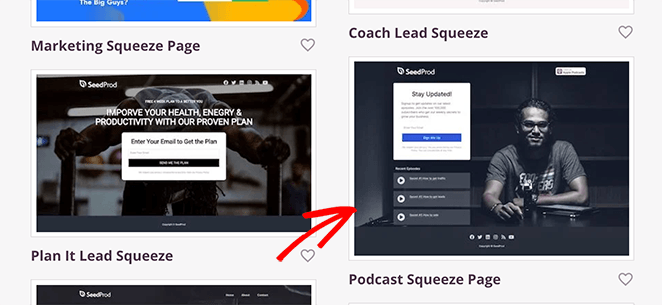
Para esta guía, elegimos la plantilla Página de Destino para Podcast.
Después de elegir tu plantilla, aparece una ventana emergente donde puedes introducir el nombre y la URL de tu página de destino. A partir de ahí, haz clic en el botón Guardar y Empezar a Editar la Página para lanzar tu diseño en el editor visual de SeedProd.
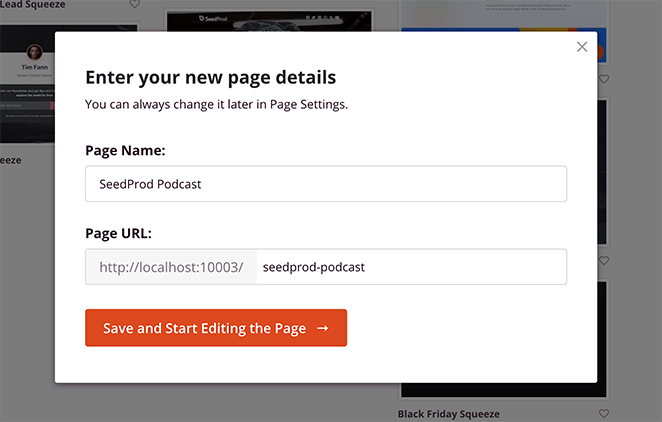
3. Personaliza el diseño de tu página de destino
El editor de arrastrar y soltar de SeedProd tiene 2 columnas, lo que facilita su navegación y uso.
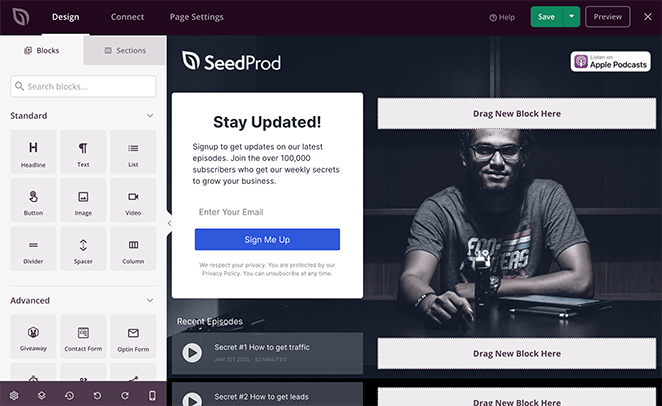
En el lado izquierdo se encuentran los bloques y columnas para crear y personalizar la estructura de tu página. En la derecha hay una vista previa en vivo que muestra los cambios que realizas en tiempo real.
Debido a este diseño, puedes ver exactamente cómo se verá tu página sin tener que cambiar entre tu panel de WordPress y el frontend de tu sitio web.
Ahora que sabes dónde está todo, empecemos a personalizar tu página de podcast, comenzando con tu área de encabezado.
¿Cómo personalizo el encabezado de mi podcast?
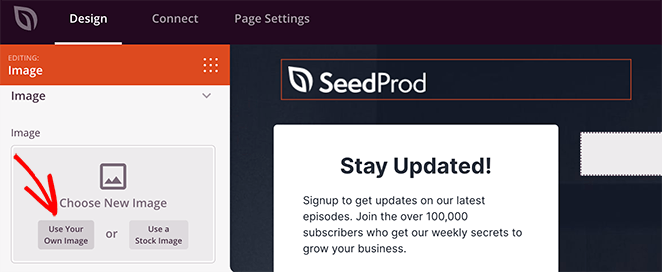
Primero, reemplaza el logotipo predeterminado con el logotipo personalizado de tu podcast. Haz clic en él en tu vista previa en vivo para que muestre un borde naranja.
Tan pronto como hagas clic en ese elemento, se abrirá el panel de configuración de imágenes en la izquierda. Elimina el logotipo existente haciendo clic en el icono de la papelera.
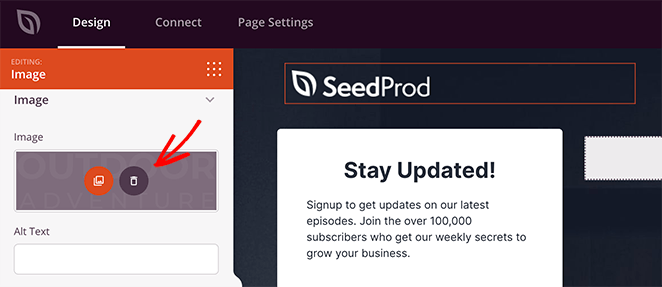
Sube un nuevo logotipo haciendo clic en el botón Usar tu propia imagen. Esto te permite elegir un logotipo de tu ordenador o de tu biblioteca de medios de WordPress.
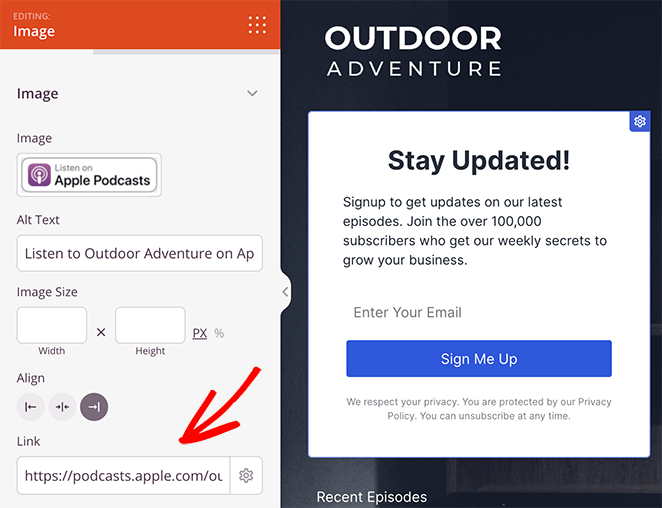
A partir de ahí, puedes ajustar la configuración añadiendo texto alternativo a la imagen, cambiando el tamaño y la alineación de la imagen, o añadiendo un enlace de imagen personalizado.
Por ejemplo, puedes hacer clic en la imagen Escuchar en Apple Podcasts e introducir tu URL de Apple Podcast para que los usuarios se suscriban y escuchen el podcast.
¿Cómo añado una sección "Acerca de"?
Ahora contemos a tus visitantes más sobre tu podcast. Una de las formas más fáciles de hacerlo es usar una de las secciones de páginas de destino prefabricadas de SeedProd.
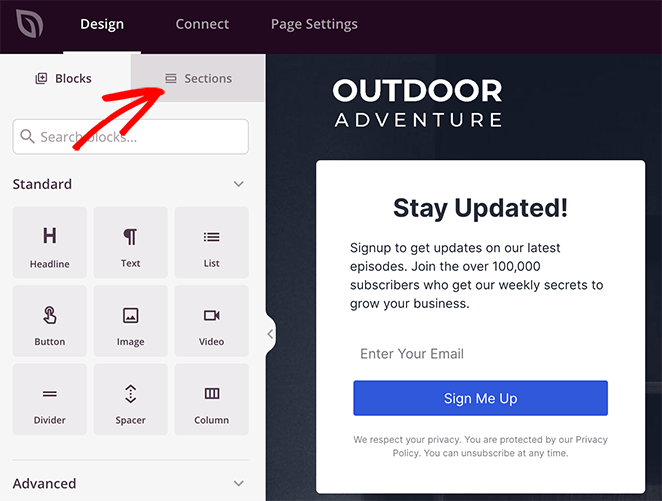
Las secciones son una colección de bloques pre-diseñados que puedes añadir a tu página con un solo clic. De esta manera, no necesitarás empezar desde cero para añadir más información a tu diseño.
Para encontrarlas, haz clic en la pestaña Secciones en el panel izquierdo.
En la siguiente pantalla, haz clic en el encabezado Hero para mostrar una selección de diseños de Hero pre-hechos.
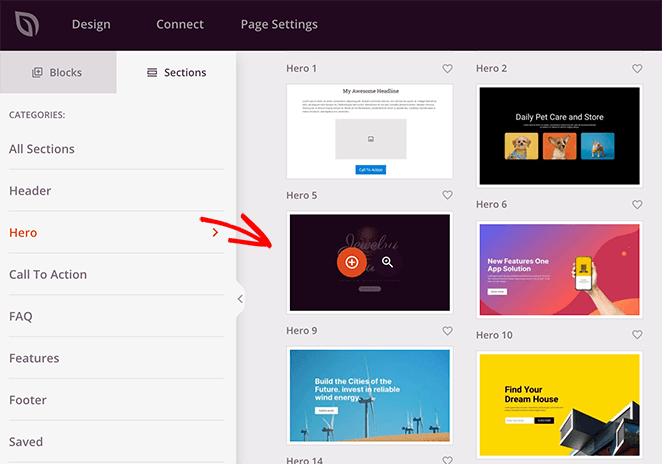
Pasa el ratón sobre un diseño que te guste y haz clic en el icono de más.
Por defecto, una sección se añade al final de tu página. Para moverla rápidamente, haz clic en el icono de Navegación de Diseño en la barra de herramientas inferior.
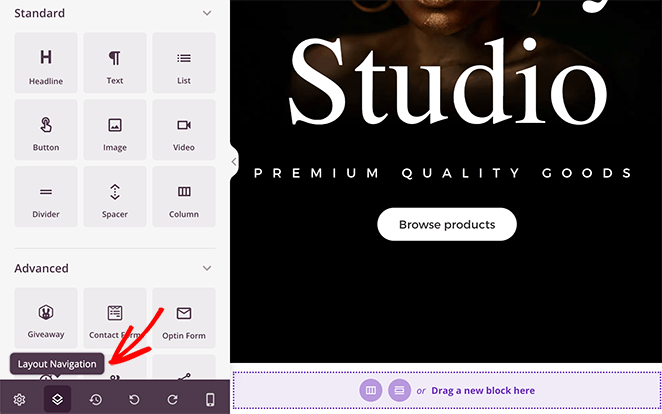
Esto abre un panel donde puedes encontrar rápidamente diferentes secciones en tu página y reorganizarlas sin tener que desplazarte por todo tu diseño.
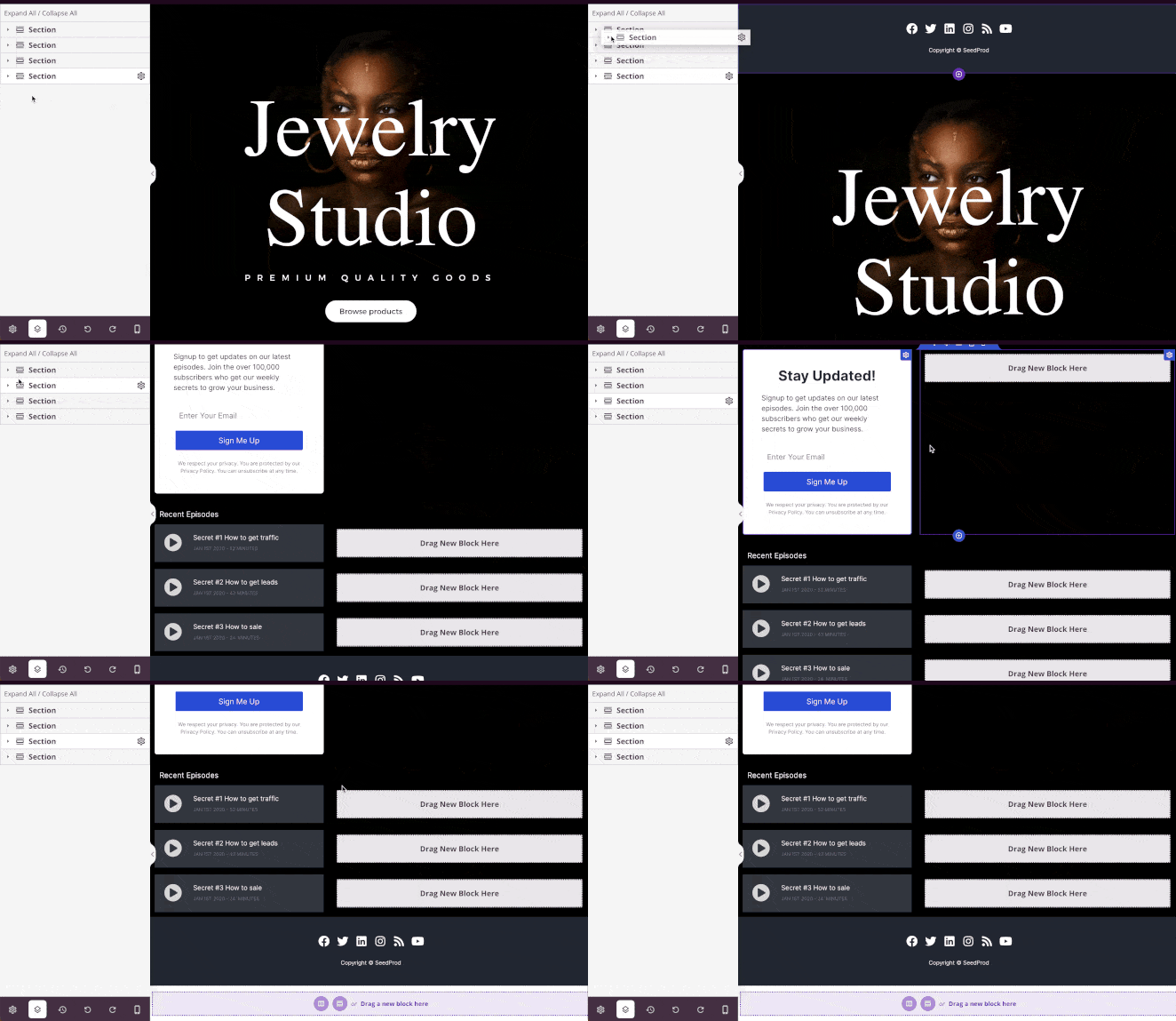
Por ejemplo, usamos esta opción para mover la sección Hero debajo del encabezado de nuestra página de destino.
Puedes personalizar la sección hero de la misma manera que lo hicimos antes eligiendo una imagen diferente y cambiando el titular y la descripción.
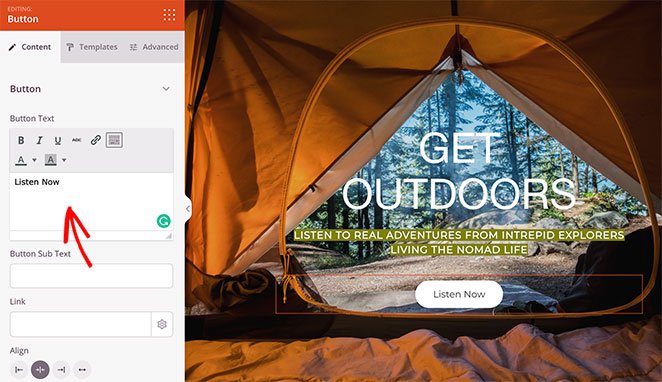
Este es también un excelente lugar para añadir un botón de llamada a la acción para suscribirte a tu podcast. Dado que la sección que elegimos tiene un botón CTA integrado en el diseño, puedes personalizarlo con tu propio texto y un enlace a tu alojamiento de podcast.
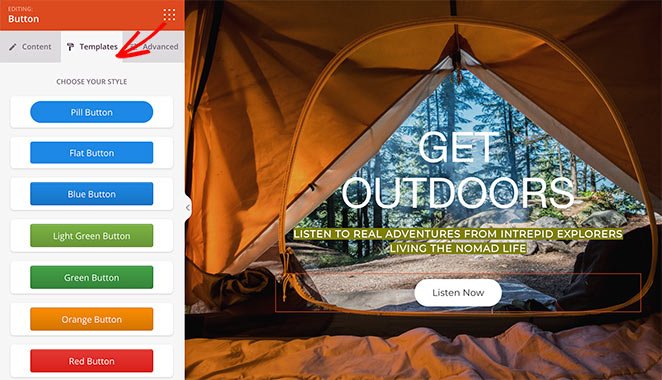
También puedes cambiar el estilo del botón haciendo clic en la pestaña Plantillas. Aquí puedes elegir entre varios diseños de CTA pre-hechos, ahorrándote la molestia de personalizarlos tú mismo.
¿Cómo añado mis episodios de podcast a la página?
Ahora te mostraremos cómo añadir tus últimos episodios de podcast a tu página de destino. La forma más fácil es usar una de las cajas de imágenes de SeedProd.
Esta plantilla tiene ese bloque integrado en el diseño. Haz clic en la imagen para añadir la URL de tu episodio e introduce un encabezado personalizado.
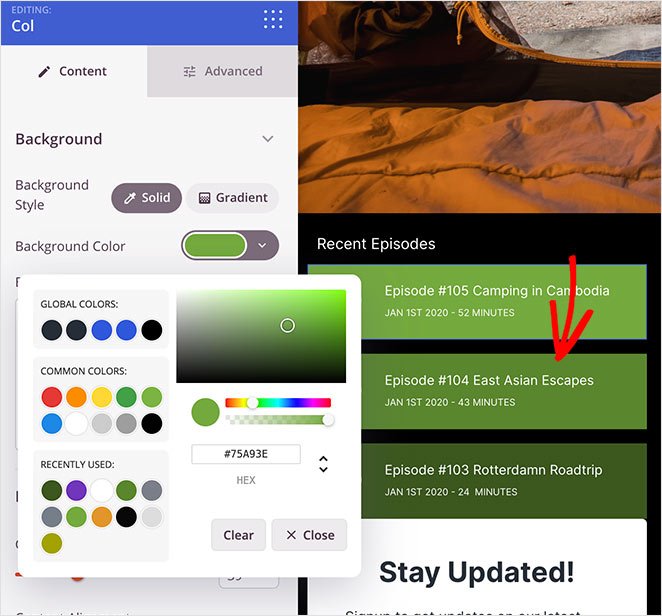
Luego, en la configuración de la columna, puedes personalizar los colores para añadir más interés a tu página.
Una cosa que he descubierto que marca una gran diferencia: añadir un clip de audio incrustado. Los visitantes que pueden escuchar de 2 a 4 minutos de tu programa antes de suscribirse son mucho más propensos a seguir adelante.
Puedes incrustar un episodio de muestra usando el widget de incrustación de Spotify o Apple Podcasts. En SeedProd, arrastra un bloque HTML a tu página y pega el código de incrustación directamente. Tarda unos dos minutos en configurarse y da a los nuevos visitantes la oportunidad de probar tu programa antes de comprometerse.
¿Cómo añado prueba social a una página de destino para podcasts?
La prueba social ayuda mucho a convencer a tu audiencia de que haga clic en el botón de suscripción. Con los bloques y secciones de testimonios de SeedProd, es fácil incluirlos en tu página de podcast.
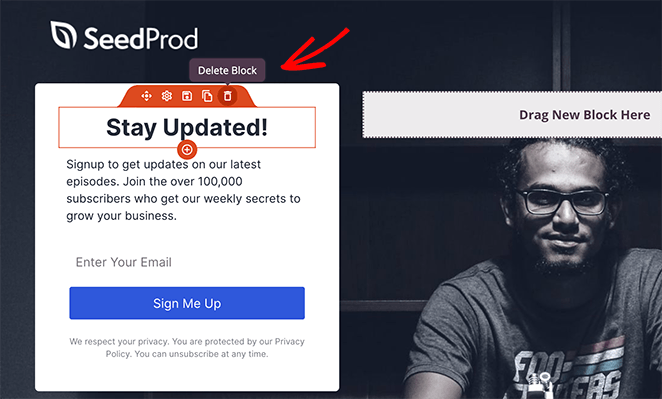
Antes de mostrarte cómo hacerlo, vamos a hacer un poco de espacio eliminando el formulario de suscripción al boletín.
Recuerda: tu página de destino debe centrarse en un objetivo, por lo que eliminar el formulario de suscripción ayuda a centrar la atención de la gente.
Para eliminar la sección del boletín, pasa el ratón sobre toda la columna. Luego haz clic en el icono de la papelera para eliminarla de tu diseño.
En lugar de esa sección, elige una sección de testimonios pre-hecha de la biblioteca de secciones de SeedProd. Haz clic en la pestaña Secciones, selecciona el encabezado Testimonio y elige un diseño que te guste.
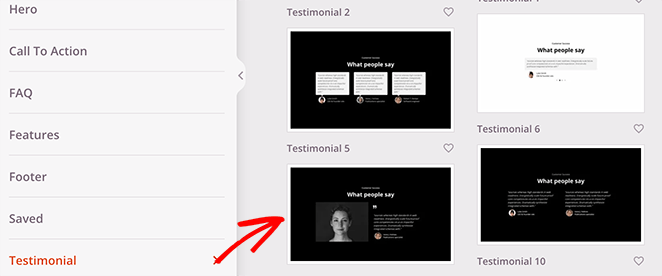
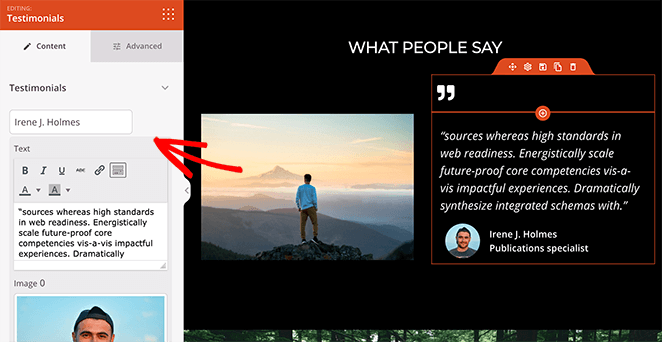
Al igual que la sección de Héroe, reorganiza esta sección para que se sitúe antes del pie de página de tu página de destino. Luego haz clic en diferentes áreas de la sección para añadir tu contenido.
Por ejemplo, puedes hacer clic en el área de testimonios y añadir varias reseñas con imágenes. Incluso puedes convertirlo en un carrusel de testimonios deslizante para que quepan más reseñas en un espacio pequeño.
¿Debo añadir más de una llamada a la acción?
A estas alturas, hay mucho contenido en tu página, pero no está de más recordar a los visitantes por qué vinieron en primer lugar. Añadir más de una CTA en tu página de destino es una excelente manera de persuadir a los usuarios para que actúen en diferentes puntos del proceso de decisión.
Usaremos otra sección de SeedProd para añadir una CTA final a nuestra página de destino del podcast. Esta vez, elige una sección de Llamada a la acción y personalízala para destacar diferentes plataformas sociales y de podcast.
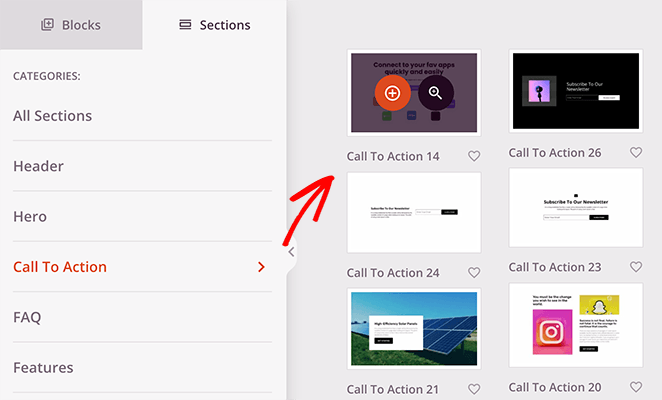
En nuestro ejemplo, eliminamos la imagen de sección predeterminada y personalizamos el botón para que coincidiera con el otro botón de CTA.
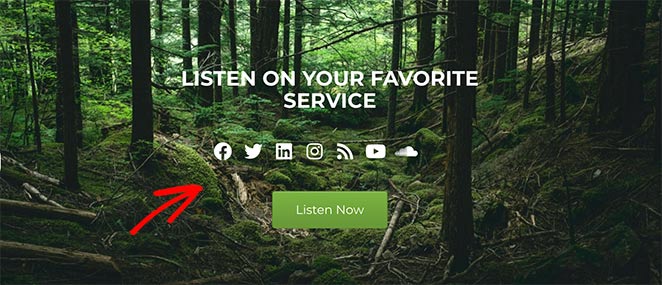
Luego tomamos el bloque de iconos sociales del pie de página de destino y lo añadimos al área de CTA. De esa manera, los visitantes pueden consultar las diferentes plataformas de redes sociales de tu podcast.
Ahora todo lo que queda es personalizar tu área de pie de página para que coincida con el resto de tu página.
En nuestra página, simplemente cambiamos el color de fondo. Pero puedes usar esta área para añadir detalles de contacto, insignias de confianza social o noticias relevantes.
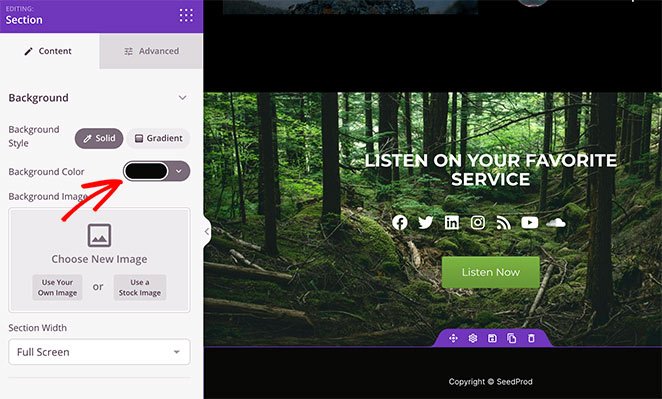
4. Configura los ajustes de tu página
Después de terminar el diseño de tu página de podcast, es hora de configurar algunas opciones. Primero, si tu objetivo es hacer crecer tu lista de correo electrónico, conéctate con tu proveedor de correo electrónico.
Haz clic en la pestaña Conectar en la parte superior de tu constructor de páginas y elige entre muchos servicios populares de marketing por correo electrónico disponibles.

Para conectar tu lista, elige tu servicio de correo electrónico preferido, haz clic en Conectar y sigue las instrucciones. Para obtener instrucciones específicas sobre cómo integrar cada servicio de marketing por correo electrónico, consulta nuestra documentación de integración de correo electrónico.
Después de conectar tu lista de correo electrónico, haz clic en la pestaña Configuración de página en la parte superior de tu pantalla.

En esta página, puedes editar tu configuración General, conectar un plugin de SEO y Analíticas, e incluso configurar códigos de seguimiento personalizados.
La sección Dominio personalizado te permite conectar tu página de podcast a cualquier nombre de dominio que desees.
Esto es genial si administras varios sitios web pero no quieres instalar WordPress en cada dominio. En su lugar, puedes apuntar tu página de destino a un dominio diferente fácilmente.
5. Publica tu página de destino para podcasts en WordPress
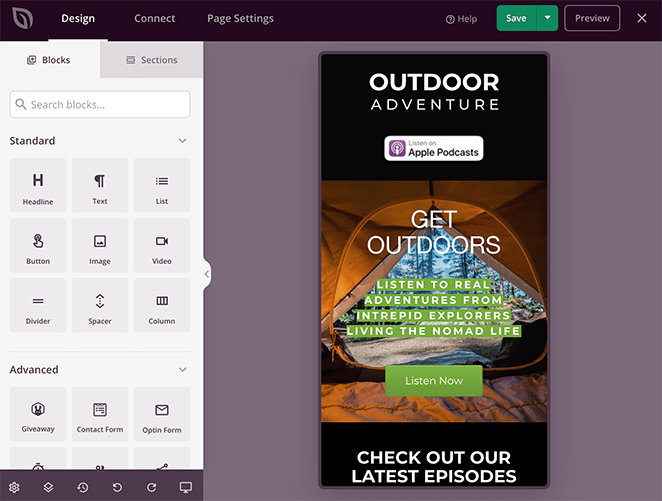
Antes de publicar tu página, pruébala en diferentes tamaños de pantalla para asegurarte de que se muestre correctamente. Puedes previsualizar tu sitio en móvil con SeedProd fácilmente.
Haz clic en la pestaña Diseño y selecciona el icono móvil en la parte inferior de tu pantalla.
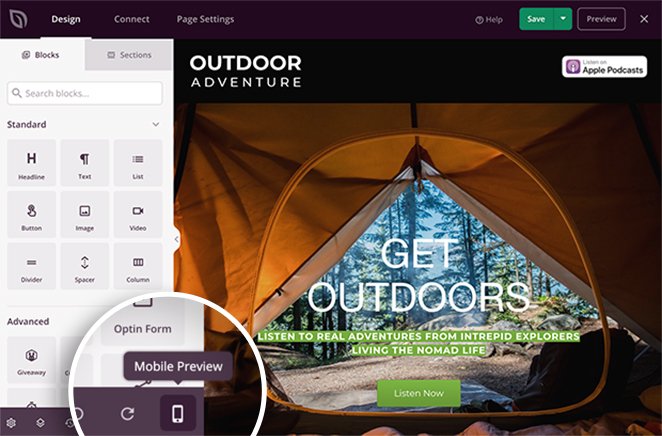
Esto muestra una vista previa móvil de tu página. Si algo no se ve bien, haz clic en cualquier parte de tu vista previa para ajustar el diseño.
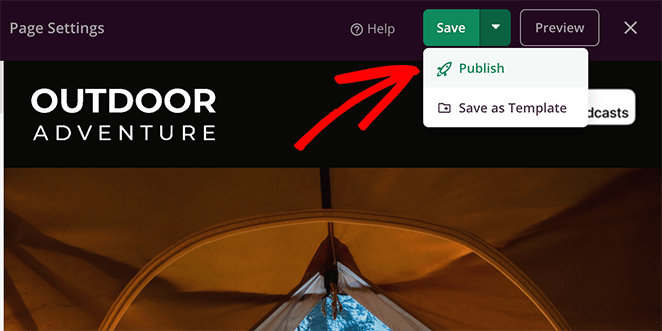
Ahora vamos a publicar tu diseño. Haz clic en la flecha desplegable junto al botón de guardar y haz clic en Publicar.
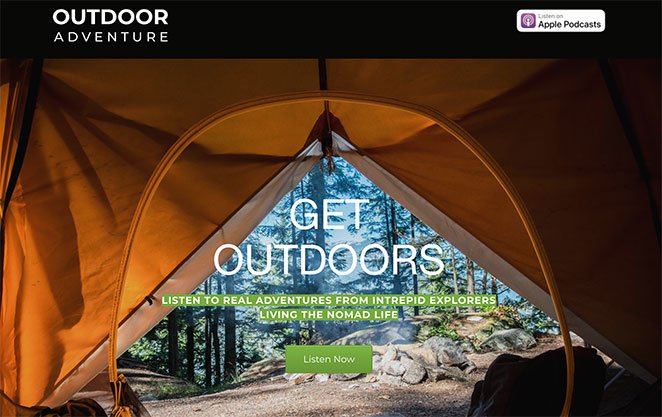
A continuación, puedes hacer clic en el botón Ver página en vivo para ver cómo queda. ¡Buen trabajo! Ya tienes una página de destino de podcast con diseño personalizado.
Preguntas frecuentes sobre páginas de destino para podcasts
¿Qué debe incluir una página de destino de podcast?
Una página de destino de podcast funciona mejor con un titular potente, una breve descripción del programa, enlaces a Spotify y Apple Podcasts, un formulario de suscripción por correo electrónico, testimonios o reseñas de oyentes y al menos un episodio de muestra incrustado. Mantén todo centrado en una sola acción, ya sea suscribirse, registrarse en tu lista de correo o ambas cosas. El objetivo es dar a los visitantes lo suficiente para que entiendan el programa y actúen. Puedes obtener más información sobre cada elemento en la sección Qué incluir de arriba.
¿Necesito un sitio web de podcast o solo una página de destino?
Para la mayoría de los podcasters, una página de suscripción de podcast centrada servirá más para el crecimiento de suscriptores que un sitio web completo, especialmente al principio. Una página de destino tiene una sola función: convertir visitantes en suscriptores. Un sitio web de podcast completo tiene sentido una vez que tienes una audiencia leal y necesitas un archivo de episodios, notas del programa o un blog. Empieza con una página de destino y luego expande cuando hayas creado un público que merezca más contenido.
¿Cómo consigo más suscriptores desde mi página de destino de podcast?
La palanca más importante es un episodio de muestra incrustado directamente en la página. Los visitantes que escuchan de 2 a 4 minutos de tu programa antes de suscribirse son mucho más propensos a completar la acción que aquellos que solo leen sobre él. Además, mantén la página centrada en una llamada a la acción, utiliza testimonios reales de oyentes para prueba social y ofrece un incentivo como una guía gratuita o un episodio exclusivo por registrarse en la lista de correo. Para más información sobre cómo aumentar las conversiones de la página de destino, consulta nuestra guía dedicada.
¿SeedProd tiene una plantilla de página de destino de podcast?
Sí. SeedProd incluye una plantilla de página de suscripción de podcast diseñada específicamente para podcasters. Viene con secciones predefinidas para tu logotipo, enlaces de suscripción a plataformas, previsualizaciones de episodios, un área de testimonios y una llamada a la acción. Puedes personalizar cada elemento en el editor de arrastrar y soltar sin tocar código. La configuración completa suele tardar menos de una hora. Obtén SeedProd para acceder a la biblioteca completa de plantillas.
Ahora sabes cómo crear una página de destino de podcast en WordPress. Pruébalo con SeedProd y observa cómo de rápido empiezan a aumentar tus números de suscriptores.
Obtén SeedProd Ahora para empezar con una plantilla de podcast y publicar tu página en menos de una hora.
Ya que estás aquí, quizás también te interese esta guía sobre cómo hacer que un sitio web de escritorio sea compatible con dispositivos móviles.
¡Gracias por leer! Nos encantaría conocer tu opinión, así que únete a la conversación en YouTube, X y Facebook para obtener más consejos y contenido útil para hacer crecer tu negocio.