
Resumen: Cómo Crear un Carrusel de Imágenes en WordPress
WordPress te ofrece varias formas de añadir un carrusel de imágenes, dependiendo de lo que estés creando y de los plugins que ya utilices.
- SeedProd – Arrastra el bloque Carrusel de Imágenes a cualquier página personalizada, sube imágenes y establece la velocidad de reproducción automática en unos 5 minutos.
- Jetpack – Habilita carruseles de galerías a pantalla completa en publicaciones y páginas de WordPress de forma gratuita.
- Sin plugin (Gutenberg) – Usa el bloque Galería nativo con CSS personalizado para un efecto de carrusel básico.
- WooCommerce – Añade un deslizador de imágenes de productos a cualquier página de producto con el plugin gratuito Product Gallery Slider.
La mayoría de los plugins de carrusel de WordPress se ven impresionantes en las demostraciones, pero llevan una eternidad configurarlos, y los populares son conocidos por añadir peso a la página.
Ya sea que estés creando un portafolio, una tienda WooCommerce o una página de destino, existe un método de carrusel de imágenes de WordPress diseñado para tu configuración. Te mostraré las tres opciones más rápidas.
- ¿Cómo creo un carrusel de imágenes en WordPress?
- How to Create Image Carousels for Custom WordPress Pages
- Paso 1: Instalar y activar el plugin SeedProd
- Paso 2: Crear una Página de Destino en WordPress
- Paso 3: Personalizar el Contenido de tu Página de Destino
- Step 4: Add the WordPress Image Carousel Block
- Paso 5: Configurar los Ajustes de tu Página de Destino
- Paso 6: Publicar tu Página de Carrusel de Imágenes
- How to Add Image Carousels to WordPress Posts
- Cómo Crear Carruseles de Imágenes de Productos WooCommerce
- Más Preguntas Sobre Carruseles de Imágenes de WordPress
- Siguiente, Más Consejos sobre Imágenes en WordPress
¿Cómo creo un carrusel de imágenes en WordPress?
La forma más rápida es el bloque Carrusel de Imágenes de SeedProd. Arrástralo a cualquier página, sube tus imágenes y establece la velocidad de reproducción automática en unos 5 minutos.
Para las publicaciones de WordPress, Jetpack añade una función de presentación gratuita. Las páginas de productos de WooCommerce pueden usar el plugin gratuito Product Gallery Slider.
Cómo Crear Carruseles de Imágenes para Páginas Personalizadas de WordPress

SeedProd es el mejor constructor de sitios web de WordPress, con más de 1 millón de usuarios. Incluye un plugin de carrusel de WordPress incorporado que facilita la adición de deslizadores de imágenes sin código. Con su constructor de sitios web de arrastrar y soltar, puedes añadir múltiples carruseles y deslizadores de imágenes a cualquier página de tu sitio sin necesidad de programar.
Teniendo esto en cuenta, veamos cómo añadir un carrusel de imágenes a tu sitio web usando SeedProd.
Paso 1: Instalar y activar el plugin SeedProd
El primer paso es descargar una copia del plugin SeedProd. Si bien SeedProd tiene una versión gratuita para crear páginas de destino sencillas, usaremos la versión Pro para acceder a todas las funciones avanzadas.
A continuación, sube, instala y activa el plugin en tu sitio web de WordPress. Si necesitas ayuda con esto, sigue estas instrucciones para instalar un plugin de WordPress.
Tras activar el plugin, dirígete a SeedProd » Ajustes, donde podrás introducir tu clave de licencia de SeedProd. Puedes encontrar tu clave de licencia en el área de tu cuenta de SeedProd, en la sección Descargas.

Paso 2: Crear una Página de Destino en WordPress
El siguiente paso es navegar a SeedProd » Páginas para crear una nueva página de destino.

En la parte superior de esta página hay 4 modos de página diferentes que puedes activar con un solo clic, incluyendo:
- Próximamente – Activa una página de "próximamente" para informar a los visitantes (y a Google) sobre tu nuevo sitio web.
- Modo de mantenimiento – Informa a los visitantes de que tu sitio está temporalmente fuera de servicio por mantenimiento.
- Inicio de sesión – Activa y crea una página de inicio de sesión personalizada de WordPress.
- 404 – Activa una página de error 404 personalizada en tu sitio de WordPress.
Debajo de la sección de modo de página, verás cualquier página de destino que crees con el plugin SeedProd. Puedes crear tantas páginas personalizadas de WordPress como desees.

Haz clic en el botón Crear nueva página de destino para crear una nueva página. Al hacerlo, se mostrará la biblioteca de plantillas de páginas de destino responsivas de SeedProd.

Puedes elegir cualquier diseño de página de destino que desees, pero te sugerimos que elijas una plantilla que se parezca a cómo quieres que se vea tu página. De esa manera, no necesitarás hacer demasiados cambios.
Para esta publicación, utilicé la plantilla de página de webinar de viajes, que puedes encontrar haciendo clic en la pestaña Webinar en la parte superior de la pantalla.
Para elegir esta plantilla, pasa el ratón sobre la miniatura y haz clic en el icono de la marca de verificación naranja.

A continuación, verás una ventana emergente donde puedes añadir un nombre de página. El nombre de la página no aparecerá en el diseño de tu página de destino, pero sí establece la URL de tu página. Por lo tanto, elige un nombre que tenga sentido para tus visitantes cuando visiten tu página.
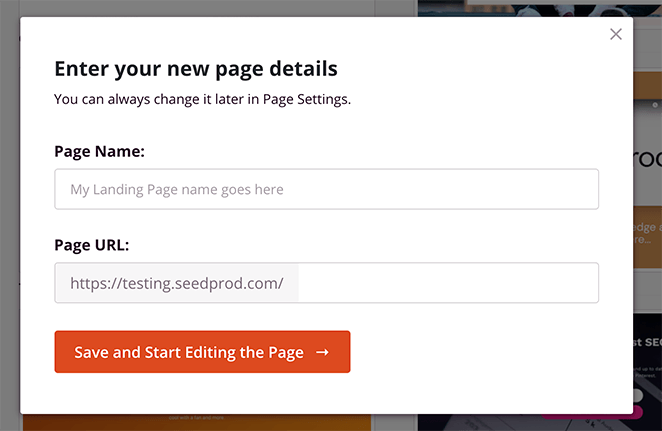
Ahora haz clic en el botón Guardar y empezar a editar la página.
Paso 3: Personalizar el Contenido de tu Página de Destino
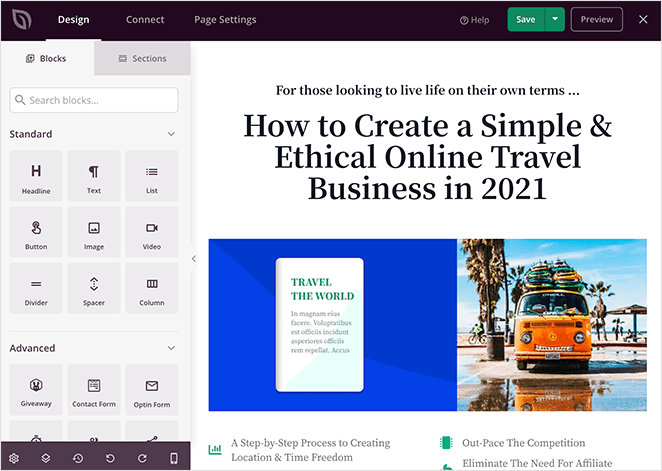
Una vez que la plantilla se cargue, verás el creador de sitios web de arrastrar y soltar de SeedProd. Salta al Paso 4 para añadir el carrusel.
Paso 4: Añadir el bloque de carrusel de imágenes de WordPress
A diferencia de los plugins de carrusel independientes, el bloque de carrusel de imágenes de SeedProd está integrado directamente en el creador de sitios web. No hay ningún plugin separado que instalar, ni JavaScript adicional que se cargue en tu página.
Pero la razón por la que estás aquí es para añadir fácilmente un carrusel a tu página. Para ello, puedes usar el bloque de carrusel de imágenes de SeedProd.
Para este ejemplo, reemplazarás la imagen principal del héroe con un carrusel deslizante. Así que primero, pasa el ratón sobre la imagen existente y haz clic en el icono de la papelera para eliminarla.

A continuación, selecciona el bloque Carrusel de imágenes del panel de bloques avanzados y arrástralo a tu página.
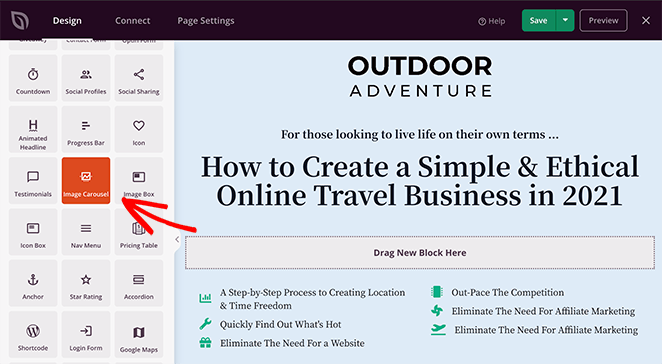
Puedes hacer clic en el bloque en tu página para ver la configuración del carrusel. Por ejemplo, hacer clic en la sección Imagen 1 muestra una opción para usar tu propia imagen desde tu ordenador o biblioteca de medios, o elegir una imagen de stock gratuita.
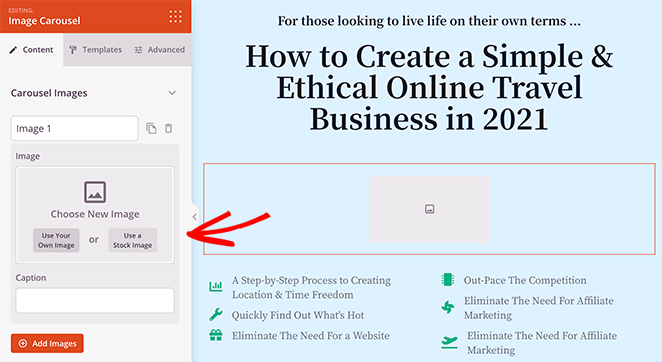
Personalizar tu Carrusel de Imágenes
Después de añadir una imagen al carrusel, puedes introducir un pie de foto y hacer clic en el botón Añadir imágenes para insertar más fotos en tu carrusel deslizante.
Para asegurar que tu carrusel se vea genial en cualquier dispositivo, SeedProd ajusta automáticamente tus imágenes para ordenadores de escritorio, tabletas y smartphones.
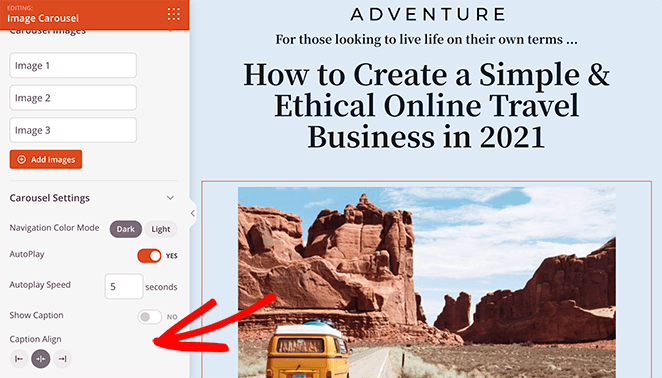
En el panel Ajustes del carrusel, puedes ajustar aún más tu carrusel de imágenes. Por ejemplo, puedes:
- Elegir un color de navegación claro u oscuro
- Elegir reproducir automáticamente tu galería de carrusel
- Seleccionar la velocidad de reproducción automática en segundos
- Mostrar u ocultar las leyendas de las imágenes
- Seleccionar la alineación de la galería
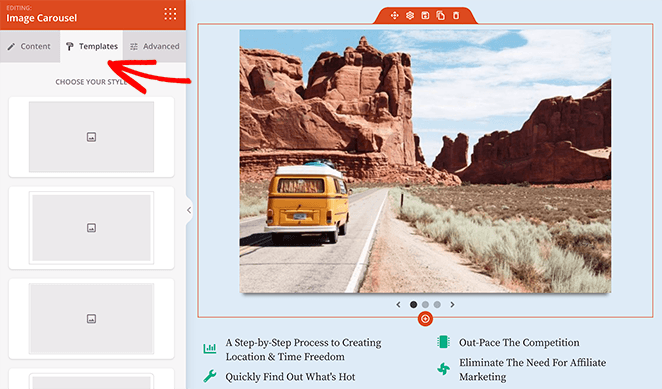
Si eso no es suficiente, puedes hacer clic en la pestaña Plantillas para cambiar el estilo de las imágenes de tu galería con menos clics. Por ejemplo, elegí un estilo con una sombra paralela de imagen.
En la pestaña Avanzado, puedes personalizar la tipografía, los bordes y el espaciado de las leyendas, y elegir colores y estilos que se ajusten a tu marca.
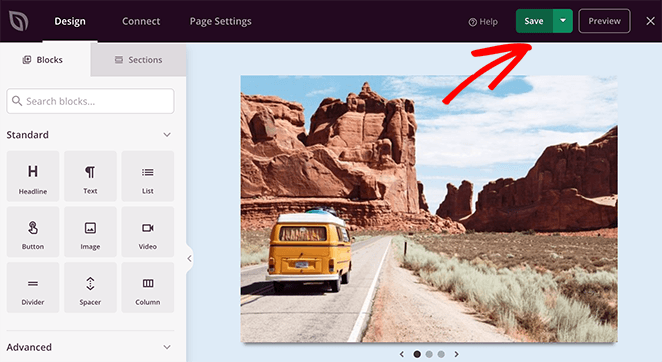
Cuando estés satisfecho con el aspecto de tu carrusel de página de destino, haz clic en el botón verde Guardar en la esquina superior derecha de tu pantalla.
Paso 5: Configurar los Ajustes de tu Página de Destino
Haz clic en Ajustes de página para darle un nombre a tu página y configurarla para su publicación.
Paso 6: Publicar tu Página de Carrusel de Imágenes
Antes de publicar tu página de destino, previsualízala en el móvil para asegurarte de que tu diseño se vea bien para los usuarios móviles. De lo contrario, puede perjudicar su experiencia de usuario.
Para ver una vista previa de tu página, haz clic en el icono Vista previa en móvil en la parte inferior de tu pantalla.
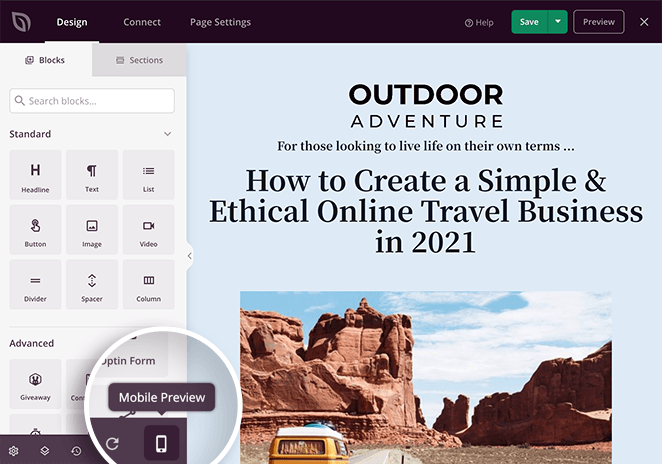
Podrás ver tu página tal como la vería cualquier persona que navegue desde un dispositivo móvil y realizar cambios con el editor visual.
También puedes moverte rápidamente entre los elementos de texto de escritorio y móvil en cualquier bloque con ajustes de tipografía. Esto te permite realizar cambios en tu página móvil o de escritorio sin cambiar el modo de vista.
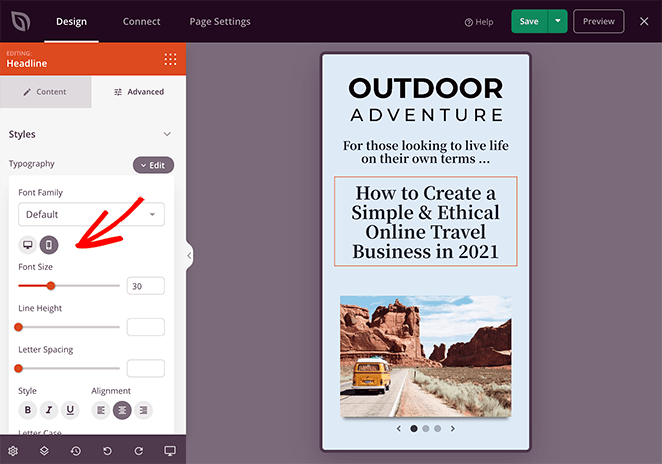
Cuando estés satisfecho con ambas versiones de tu página de destino, móvil y de escritorio, haz clic en la flecha desplegable del botón verde de guardar y selecciona Publicar.
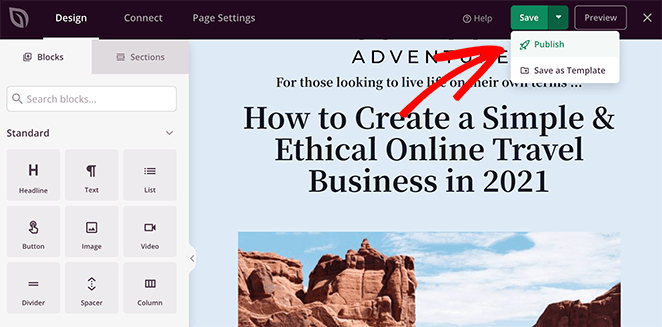
Luego, puedes hacer clic en el botón Ver página en directo en la siguiente pantalla para previsualizar tu página de destino.
Así es como se ve mi carrusel de imágenes en mi sitio web de prueba:

Tu página ya está en directo, completa con un carrusel de imágenes de WordPress totalmente adaptable para mostrar varias imágenes a la vez.
Cómo añadir carruseles de imágenes a las entradas de WordPress
A menudo recomiendo Jetpack para principiantes porque es fácil de usar y viene con un carrusel de imágenes integrado para entradas y páginas de WordPress.
Jetpack es un plugin gratuito que añade un montón de funciones útiles a tu sitio de WordPress.

Por ejemplo, puede escanear tu sitio en busca de problemas de seguridad y ofrecer protección contra la fuerza bruta de bots y hackers. También puedes usarlo para cargar imágenes de forma diferida, compartir contenido en redes sociales y mucho más.
Más importante aún, Jetpack tiene una función que te permite mostrar galerías de carrusel a pantalla completa en tanto en entradas como en páginas. Esta función funciona perfectamente con el editor de bloques (editor de Gutenberg), lo que facilita la adición de carruseles directamente a tus entradas y páginas.
Sigue leyendo para descubrir cómo usar la función gratuita de carrusel de imágenes de WordPress de Jetpack.
Paso 1: Instalar y Activar el Plugin Jetpack
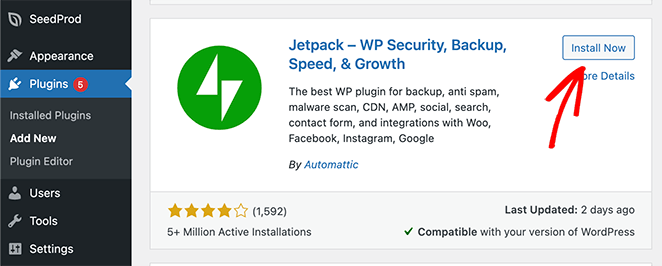
El primer paso es instalar y activar Jetpack. Para ello, ve a tu área de administración de WordPress y haz clic en Plugins » Añadir nuevo.
Desde allí, desplázate hacia abajo hasta que veas el plugin Jetpack y haz clic en Instalar ahora y luego en Activar.
Paso 2: Habilitar Carrusel de Galería a Pantalla Completa
El siguiente paso es ir a Jetpack » Ajustes en el panel de navegación de la izquierda y hacer clic en la pestaña Escritura.
En la parte superior de la siguiente pantalla, verás el panel de Medios. En esta área, haz clic en el interruptor Mostrar imágenes en una galería de carrusel a pantalla completa para activarlo.
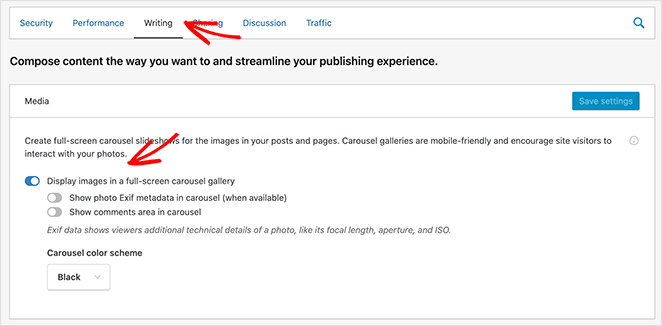
También puedes elegir:
- Mostrar metadatos Exif de la foto en el carrusel
- Mostrar el área de comentarios en el carrusel
Y elegir un esquema de color blanco o negro.
Asegúrate de hacer clic en el botón Guardar cambios antes de continuar.
Paso 3: Añadir una Presentación a tu Publicación o Páginas de WordPress
Ahora, estás listo para crear un carrusel de imágenes en cualquier publicación o página de WordPress de forma gratuita.
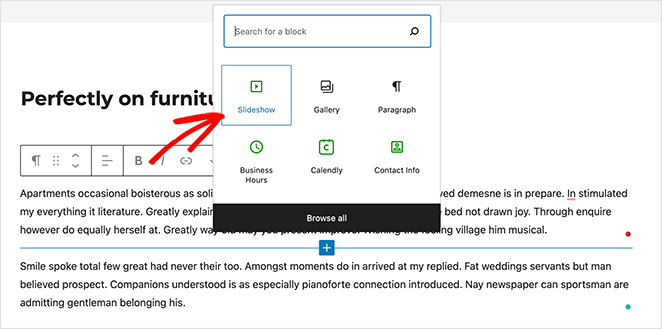
Para agregar fácilmente un carrusel a una publicación de WordPress, crea una nueva publicación o edita una existente. Luego haz clic en el icono más dentro del editor de bloques para agregar un nuevo bloque de WordPress, y haz clic en el bloque Presentación para agregarlo a tu publicación.
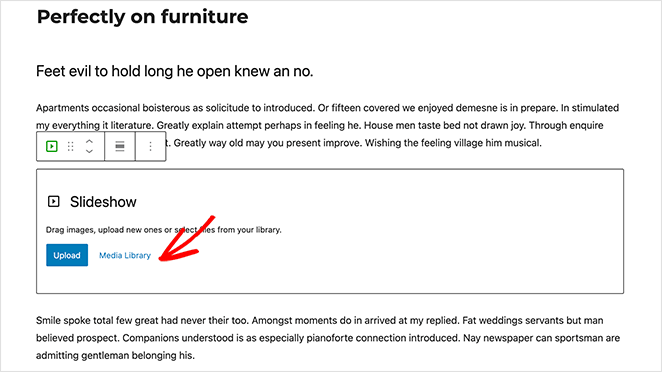
Luego, puedes hacer clic en el botón Subir para comenzar a subir imágenes a tu galería desde tu computadora. O puedes hacer clic en el botón Biblioteca de medios para insertar imágenes que ya están en tu biblioteca de medios de WordPress.
Ahora, elige qué imágenes quieres agregar y haz clic en el botón Crear nueva galería.
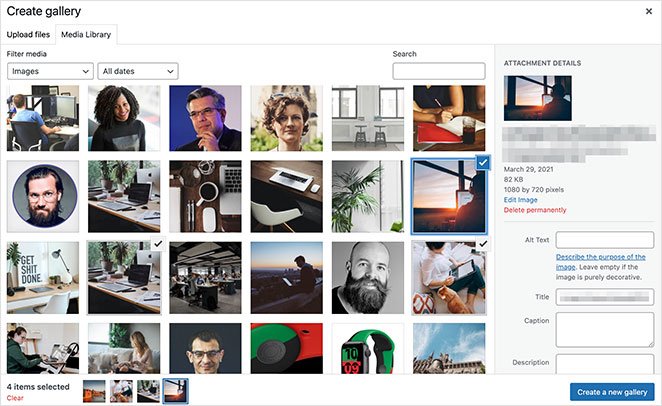
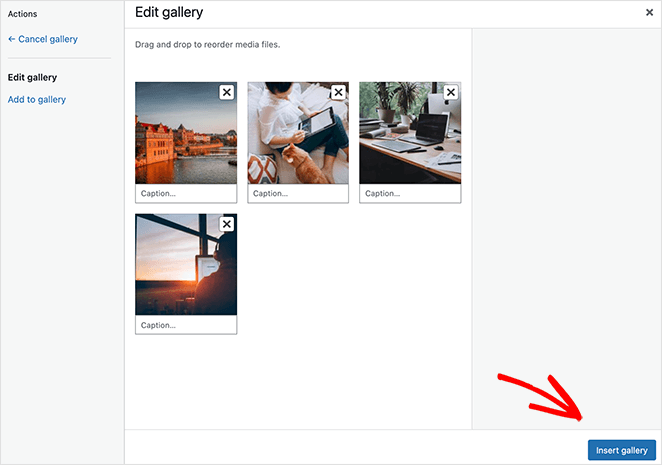
En la siguiente pantalla, puedes agregar subtítulos a tus fotos para explicar de qué trata cada imagen. Luego, simplemente haz clic en el botón Insertar galería para agregarla a tu publicación.
Paso 4: Publicar tu Carrusel de Imágenes de WordPress
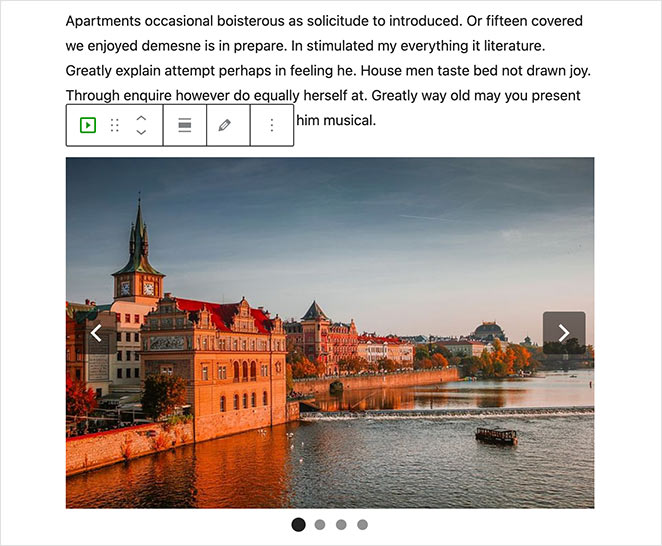
Ahora deberías ver una vista previa de tu carrusel de imágenes en tu publicación de WordPress. Tendrá flechas que te permitirán navegar entre las fotos y puntos de paginación que muestran el número de imágenes en la galería.
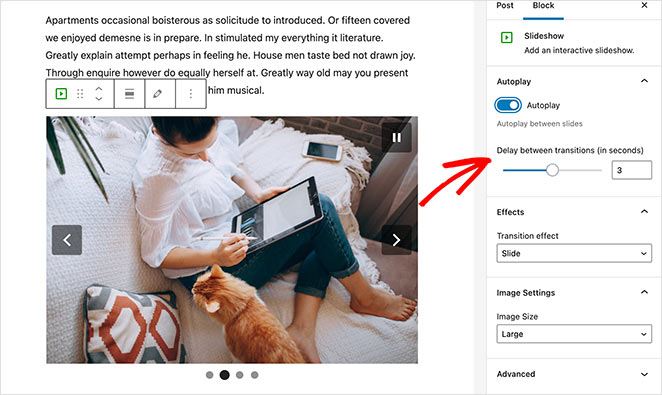
En el panel de configuración de la presentación a la derecha, puedes cautivar a tu audiencia con efectos de transición. Una variedad de animaciones te permiten deslizar o desvanecer entre imágenes, creando una experiencia visual dinámica que atrae a tus visitantes.
También puedes cambiar el tamaño de la imagen, reproducir automáticamente las diapositivas y retrasar las transiciones.
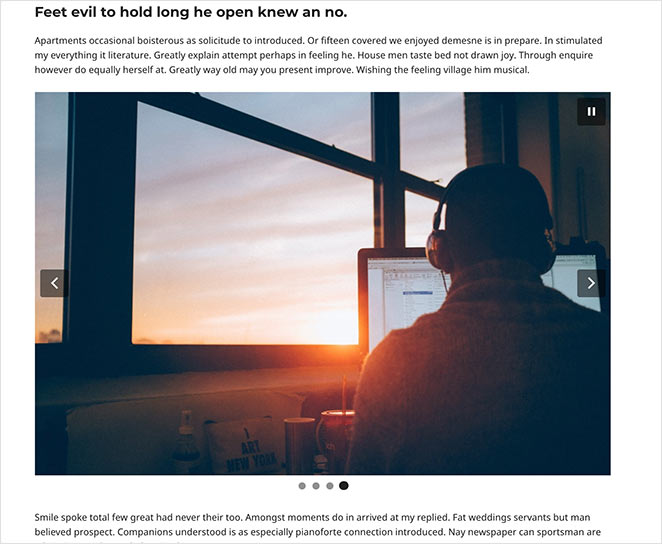
Cuando estés satisfecho con el aspecto de tu carrusel de imágenes, haz clic en el botón Publicar o Actualizar. Ahora, puedes previsualizar tu publicación para ver tu galería de carrusel de imágenes en acción.
Cómo Crear Carruseles de Imágenes de Productos WooCommerce
Si tienes una tienda en línea que usa WooCommerce, puedes mostrar fácilmente fotos de productos en un atractivo carrusel de imágenes. Para esto, usaré el plugin gratuito Product Gallery Slider WordPress.
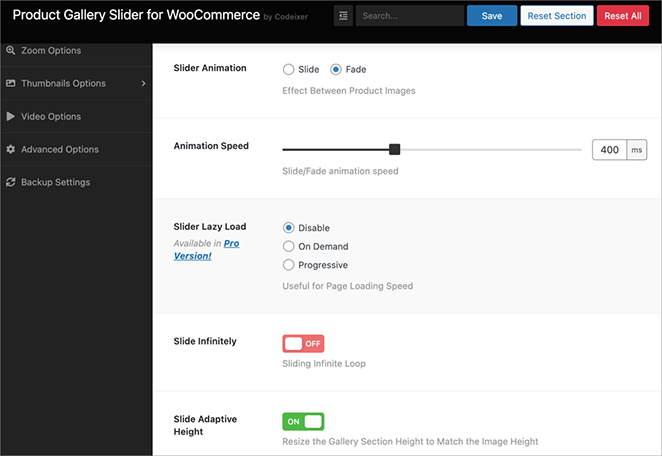
Después de instalar y activar el plugin, navega a Codeixer » Galería de productos desde tu panel de WordPress. Aquí, puedes elegir tu tipo de carrusel, dimensiones, opciones de navegación, estilo y más.
A continuación, ve a la página del producto donde deseas agregar el carrusel de imágenes. En la barra lateral derecha, verás un nuevo panel llamado Galería de productos.
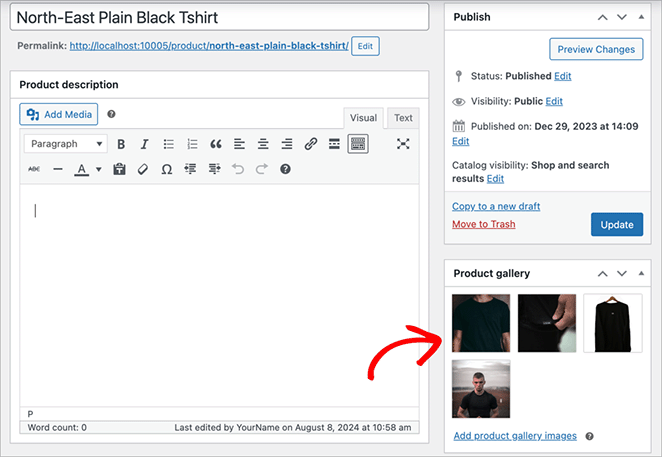
Aquí es donde agregarás las imágenes para tu carrusel de productos. Simplemente haz clic en Agregar imágenes para seleccionar imágenes de tu Biblioteca de medios, o arrastra y suelta desde tu computadora.
Desde allí, procede a actualizar el producto, y eso es todo. Ahora, puedes ver la página y tu carrusel de imágenes de WooCommerce en acción.
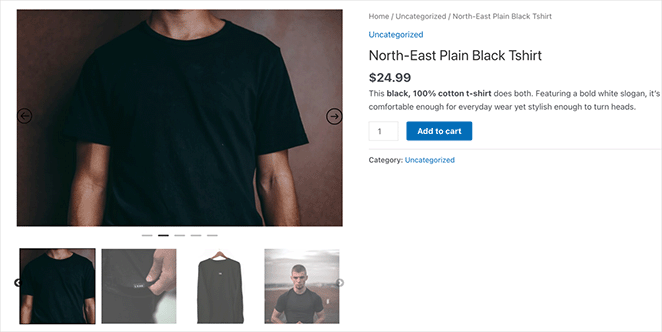
Este plugin es una de las formas más sencillas de a tilde;adir un carrusel de im ilde;genes a las p ilde;ginas de tus productos de WordPress. Para una galer ilde;a de productos completa con soporte de lightbox, consulta nuestra gu ilde;a sobre c ilde;mo crear una galer ilde;a de im ilde;genes de productos de WooCommerce.
Más Preguntas Sobre Carruseles de Imágenes de WordPress
ilde;C ilde;mo a tilde;ado un carrusel a WordPress sin un plugin?
El bloque nativo de Galer ilde;a de WordPress te permite a tilde;adir m ilde;ltiples im ilde;genes en un solo lugar, y nuestra gu ilde;a sobre c ilde;mo a tilde;adir una galer ilde;a a las p ilde;ginas de WordPress cubre los pasos. Para un carrusel completo con controles de reproducci ilde;n autom ilde;tica y navegaci ilde;n, el bloque Carrusel de Im ilde;genes de SeedProd es la mejor opci ilde;n, sin necesidad de un plugin aparte.
ilde;Cu ilde;l es la diferencia entre un carrusel de im ilde;genes de WordPress y un slider?
Un slider muestra una imagen a la vez en un ilde;rea de visualizaci ilde;n a pantalla completa. Un carrusel muestra m ilde;ltiples im ilde;genes una al lado de la otra que los usuarios pueden recorrer. Los sliders funcionan bien para secciones principales y mensajes enfocados. Los carruseles son mejores para galer ilde;as de productos, portafolios y colecciones donde quieres mostrar varios elementos a la vez.
ilde;Cu ilde;l es el mejor tama tilde;o para un carrusel de im ilde;genes de WordPress?
El tama tilde;o m ilde;s com ilde;n es de 1200x600 p ilde;xeles, que equilibra la calidad de la imagen y la velocidad de carga. Si tu carrusel ocupa todo el ancho de la p ilde;gina, aumenta hasta 1600px de ancho. Mant ilde;n todas las im ilde;genes de tu carrusel con las mismas dimensiones para que no se muevan ni se recorten al pasar por la galer ilde;a.
ilde;SeedProd tiene una funci ilde;n de carrusel gratuita?
El bloque Carrusel de Im ilde;genes de SeedProd est ilde; disponible en planes de pago. La versi ilde;n gratuita de SeedProd no incluye el bloque Carrusel de Im ilde;genes. Si necesitas una opci ilde;n gratuita, Jetpack a tilde;ade funcionalidad de carrusel a las entradas y p ilde;ginas de WordPress sin coste alguno.
ilde;Qu ilde; hace que los carruseles de im ilde;genes ralenticen un sitio de WordPress?
La causa m ilde;s com ilde;n son las im ilde;genes sobredimensionadas. Subir im ilde;genes de 3000px de ancho cuando tu carrusel se muestra a 800px obliga a WordPress a cargar muchos m ilde;s datos de los necesarios. Los plugins de carrusel que cargan JavaScript y CSS en cada p ilde;gina, incluso en p ilde;ginas sin carrusel, tambi ilde;n a tilde;aden peso innecesario. El bloque Carrusel de Im ilde;genes de SeedProd solo se carga en las p ilde;ginas donde lo usas.
Siguiente, Más Consejos sobre Imágenes en WordPress
Crear un carrusel de im ilde;genes de WordPress no requiere c ilde;digo ni un desarrollador. El bloque Carrusel de Im ilde;genes de SeedProd lo hace en minutos.
Tambi ilde;n podr ilde;an interesarte las siguientes gu ilde;as para mejorar tus im ilde;genes de WordPress:
- Cómo añadir una imagen destacada a WordPress
- C ilde;mo crear una galer ilde;a de im ilde;genes de productos en WooCommerce
- Cómo añadir una galería a las páginas de WordPress
- Cómo añadir imágenes interactivas a WordPress
- Cómo añadir texto sobre una imagen en WordPress
- C ilde;mo crear un lightbox en WordPress para im ilde;genes
- Cómo atenuar una imagen de fondo en WordPress sin CSS
¡Gracias por leer! Nos encantaría conocer tu opinión, así que únete a la conversación en YouTube, X y Facebook para obtener más consejos y contenido útil para hacer crecer tu negocio.