
Ich habe im Laufe der Jahre viele Landing Pages erstellt, und eines habe ich gelernt: Wenn Sie eine Mitgliedschaftsseite betreiben, kann eine einfache Landing Page über Ihre Anmeldungen entscheiden. Eine Landing Page für Mitglieder (manchmal auch als Anmeldeseite für Mitglieder oder „Jetzt beitreten“-Seite bezeichnet) ist nicht nur eine weitere Seite auf Ihrer Website, sondern der einzige Ort, an dem Sie Besucher ohne Ablenkungen zum Beitritt führen.
In diesem Leitfaden führe ich Sie Schritt für Schritt durch die Erstellung von Mitgliedschaftsseiten in WordPress. Sie sehen die genauen Elemente, die ich hinzufüge, wie ich sie einrichte und kleine Anpassungen, die die Konversionen steigern, ohne zusätzliche Arbeit zu verursachen.
Am Ende haben Sie eine Seite, die die Leute tatsächlich dazu bringt, auf die Schaltfläche „Jetzt beitreten“ zu klicken.
Schnelle Schritte zur Erstellung einer Landing Page für Mitglieder:
Was ist eine Landing Page für Mitglieder?
Eine Landing Page für Mitglieder, auch bekannt als Landing Page für Mitgliedschaftsseiten oder Landing Page für Abonnements, ist eine fokussierte Anmeldeseite, die darauf ausgelegt ist, Besucher in zahlende Mitglieder zu verwandeln. Alles auf der Seite, von der Überschrift bis zum Call-to-Action, dient dazu, Ablenkungen zu beseitigen und die Leute zum Beitritt zu Ihrem Programm zu bewegen.
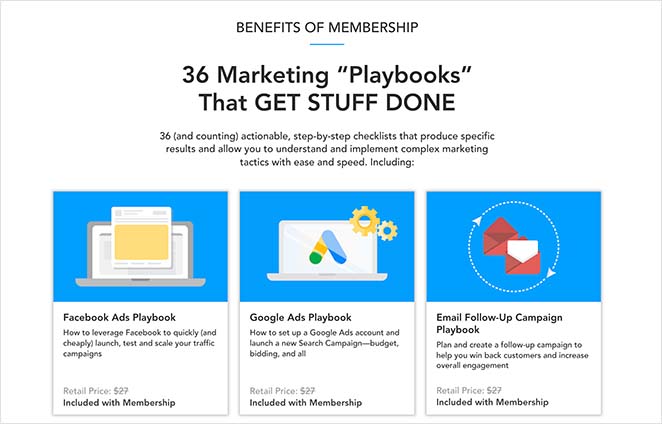
Sie ist nicht dazu gedacht, Blogbeiträge zu durchsuchen oder etwas über den Hintergrund Ihres Unternehmens zu erfahren. Stattdessen ist sie ein optimierter Pitch, der Ihr Angebot hervorhebt, den Wert einer Mitgliedschaft aufzeigt und es einfach macht, auf „Jetzt beitreten“ zu klicken.
Wie man eine Mitgliedschafts-Landingpage in WordPress erstellt
Der schnellste Weg, eine kostenpflichtige Landing Page für Mitglieder in WordPress zu erstellen, ist mit einem Page-Builder-Plugin. Während einige Themes grundlegende Landing-Page-Vorlagen enthalten, habe ich festgestellt, dass diese oft begrenzt sind. Deshalb empfehle ich immer die Verwendung von SeedProd.

SeedProd ist meine erste Wahl, weil es mir die volle Kontrolle ohne Code gibt. Ich kann Elemente per Drag & Drop verschieben, Bilder austauschen und jedes Detail in wenigen Minuten anpassen. Außerdem wird es mit Hunderten von mobilfreundlichen Vorlagen geliefert, die mich davon abhalten, mit einer leeren Seite zu beginnen.
Mit SeedProd können Sie mehr tun, als nur eine Mitgliedschaftsseite zu erstellen. Sie können zum Beispiel:
- Verschiedene Arten von Landing Pages erstellen
- Ihre Website in den Wartungs- oder „Demnächst verfügbar“-Modus versetzen
- Neue Produkte oder Websites starten
- Erweitern Sie Ihre E-Mail-Liste mit integrierten Opt-in-Formularen
- Mitgliedschaften oder Produkte mit WooCommerce verkaufen
Und da es leichtgewichtig und schlank ist, laden Ihre Seiten immer schnell. Lassen Sie mich Ihnen also Schritt für Schritt zeigen, wie ich SeedProd verwende, um eine Landing Page für Mitglieder zu erstellen, die konvertiert.
Schritt 1. SeedProd installieren und aktivieren
Der erste Schritt ist, eine Kopie von SeedProd zu erhalten.
Installieren und aktivieren Sie dann das Plugin auf Ihrer WordPress-Website. Hier ist eine Schritt-für-Schritt-Anleitung, wie man ein WordPress-Plugin installiert, falls Sie Hilfe benötigen.
Nach der Installation von SeedProd gehen Sie zu Ihrem Kundenbereich auf der SeedProd-Website und klicken Sie auf die Registerkarte Downloads. Auf dieser Seite können Sie Ihren Lizenzschlüssel kopieren.
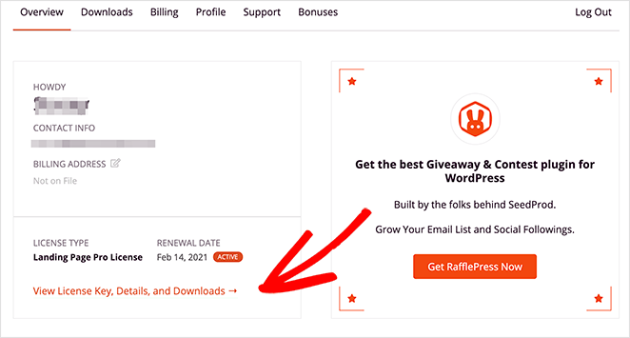
Kehren Sie nun zu Ihrer Website zurück, wo Sie den Willkommensbildschirm des Plugins sehen. Fügen Sie dann Ihren Lizenzschlüssel in das Feld ein und klicken Sie auf Schlüssel überprüfen.

Sie können nun auf der Seite nach unten scrollen und auf die Schaltfläche Erste Seite erstellen klicken.

Schritt 2. Neue Landingpage erstellen
Das Landingpage-Dashboard von SeedProd befindet sich auf dem nächsten Bildschirm. Oben auf der Seite befinden sich Landingpage-Modi, mit denen Sie eine Coming Soon-Seite, den Wartungsmodus, 404- und Login-Seiten aktivieren können.

Darunter befindet sich ein Bereich zum Erstellen einzelner Landingpages. Klicken Sie also auf die Schaltfläche Neue Landingpage hinzufügen, um zu beginnen.

Nun können Sie eine Vorlage für das Design Ihrer Landingpage auswählen.
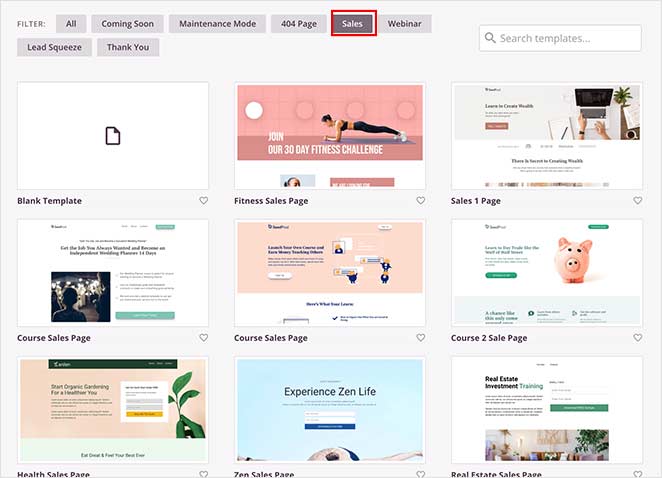
Klicken Sie auf eine beliebige Registerkarte oben, um die Landingpage-Vorlagen nach Seitentyp zu filtern, einschließlich:
- Wartungsmodus (Coming Soon)
- Wartungsmodus
- 404-Seite
- Verkäufe
- Webinar
- Lead Squeeze
- Danke
- Anmelden
Und wenn Sie ein Design finden, das Ihnen gefällt, fahren Sie mit der Maus darüber und klicken Sie auf das Häkchensymbol, um es auszuwählen.

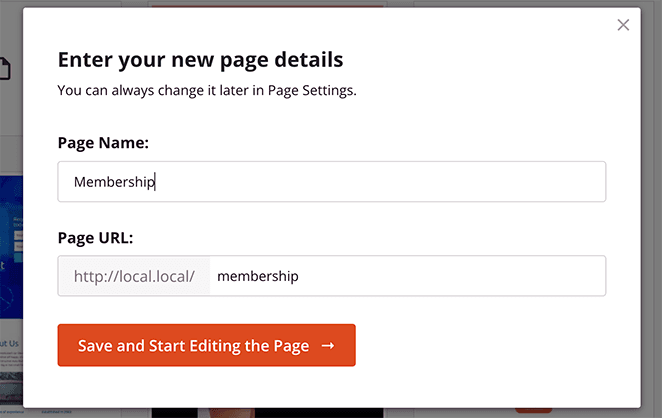
Geben Sie als Nächstes einen Namen und eine URL für Ihre Mitgliederseite ein und klicken Sie auf die Schaltfläche Speichern und Seite bearbeiten. Ihr Design wird nun im visuellen Editor gestartet.
Schritt 3. Details zu Ihrem Mitgliedschaftsprogramm hinzufügen
Der Drag-and-Drop-Editor von SeedProd ist super einfach zu bedienen.
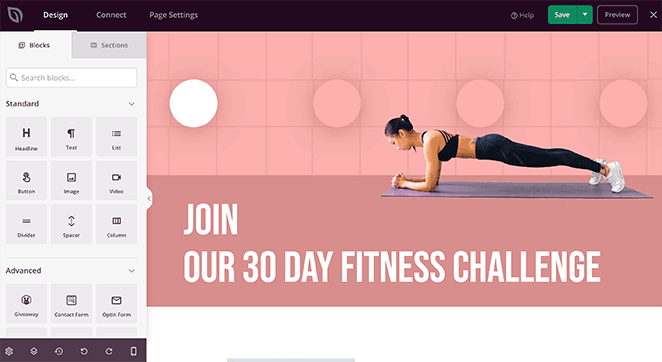
Auf der linken Seite befinden sich Blöcke und Abschnitte zum Erstellen und Anpassen Ihrer Seite. Und auf der rechten Seite können Sie Ihr Design in Echtzeit in der Vorschau anzeigen.
Beginnen wir damit, Informationen über Ihr Mitgliedschaftsprogramm hinzuzufügen. Dies hilft Besuchern, mehr über Ihr Programm zu erfahren und ermutigt sie, sich anzumelden.
Sie können beispielsweise auf die Überschrift klicken und deren Einstellungsbereich auf der rechten Seite sehen. Dann können Sie sie in etwas Überzeugenderes und auf Ihre Zielgruppe Zugeschnittenes ändern.
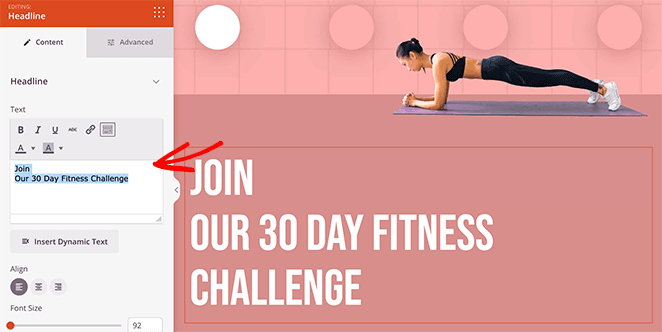
Sie können auch auf die Registerkarte "Erweitert" klicken, um die Einstellungen für Farbe, Schriftart, Abstände und Ränder der Überschrift zu steuern.
Ändern wir nun das Standard-Hero-Bild. Fahren Sie dazu mit der Maus über den Abschnitt, bis er einen lila Umriss hat, und klicken Sie darauf.
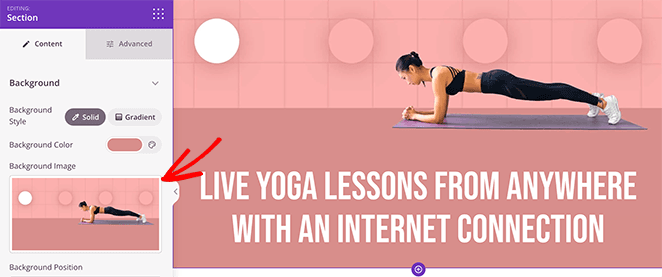
Sie können dann auf das Papierkorbsymbol klicken, um das Bild zu entfernen und ein neues von Ihrem Computer oder der WordPress-Mediathek hochzuladen.
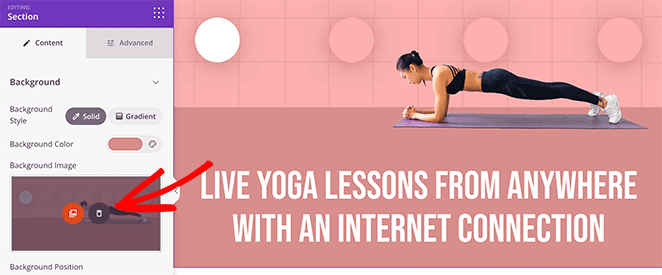
Tatsächlich können Sie dies mit jedem Bild auf der Seite tun. Klicken Sie einfach darauf, entfernen Sie es und ersetzen Sie es durch ein neues Foto.
Als Nächstes können Sie eine Schaltfläche für einen Call to Action hinzufügen, die Benutzer zur Anmeldung auffordert. In SeedProd gibt es 2 Möglichkeiten, dies zu tun:
- Fügen Sie eine einzelne CTA-Schaltfläche hinzu, die Benutzer zu Ihrer Anmeldeseite führt
- Fügen Sie ein Anmeldeformular direkt auf Ihrer Mitglieder-Landingpage hinzu.
Da viele WordPress-Websites ein Mitgliedschafts-Plugin für die Registrierung verwenden, verwenden wir eine einzelne CTA-Schaltfläche. Auf diese Weise können wir die Schaltfläche mit unserer speziellen Mitgliedschaftsregistrierungsseite verknüpfen.
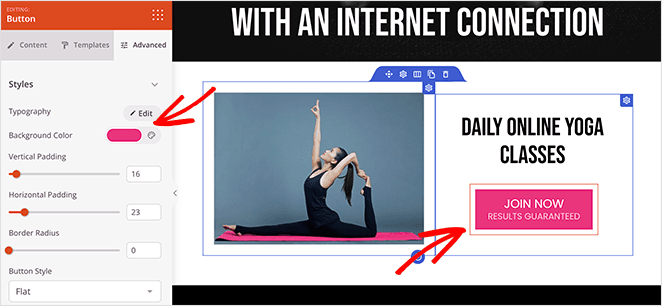
Glücklicherweise enthält diese Vorlage bereits eine CTA-Schaltfläche, sodass Sie sie nur noch anpassen müssen.
Sie können beispielsweise auf die vorhandene Schaltfläche klicken und die Registerkarte "Erweitert" auswählen, um Farbe, Abstände und Typografie zu ändern.
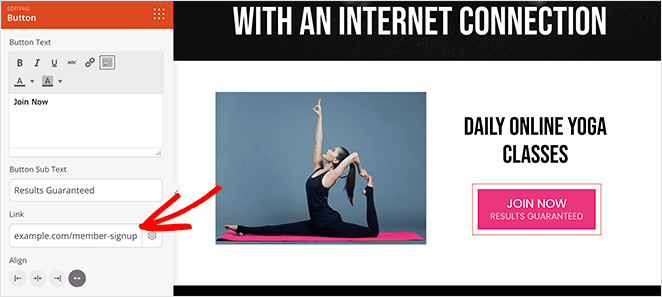
Und auf der Registerkarte "Inhalt" können Sie einen benutzerdefinierten Link zu Ihrer Anmeldeseite hinzufügen.
Schritt 4. Social Proof hinzufügen, um Vertrauen zu stärken
Digitale Vermarkter wissen, dass potenzielle Kunden besser auf Bewertungen und Testimonials von Gleichgesinnten reagieren. Es ist also eine ausgezeichnete Idee, Kundenrezensionen und -bewertungen auf Ihrer Mitgliederseite anzuzeigen.
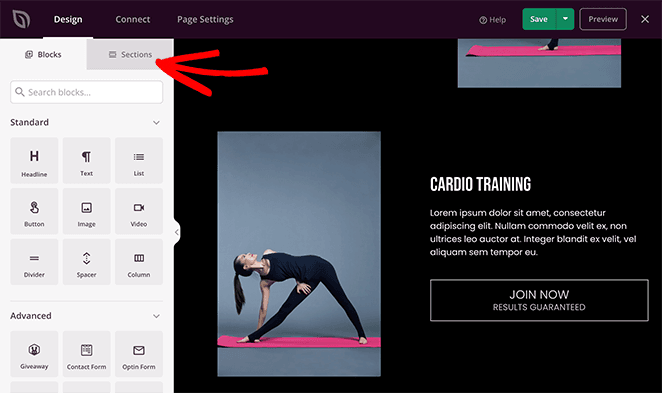
Die gute Nachricht ist, dass SeedProd fertige Abschnitte enthält, mit denen Sie genau das tun können. Klicken Sie im Landingpage-Editor auf die Registerkarte "Abschnitte" auf der rechten Seite.
Sehen Sie sich unsere Dokumentation zur E-Mail-Integration für weitere Details zur Integration Ihrer E-Mail-Liste an.
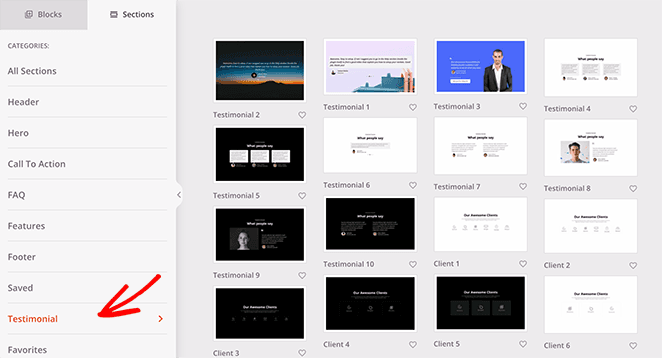
Um den Abschnitt zu Ihrer Seite hinzuzufügen, klicken Sie einfach auf das Plus-Symbol. Dann können Sie ihn wie jeden anderen SeedProd-Block anpassen.
Sie können beispielsweise den Testimonial-Inhalt bearbeiten, Kundenfotos hinzufügen, Kommentarblasen aktivieren und Ihre Testimonials sogar in einen scrollenden Karussell verwandeln.
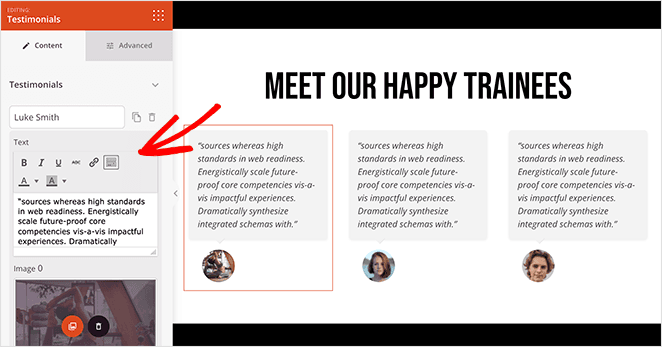
Passen Sie Ihre Mitgliederseite weiter an, bis Sie mit dem Aussehen zufrieden sind.
Schritt 5. Ihre Einstellungen konfigurieren
Nachdem Sie Ihr Design fertiggestellt haben, klicken Sie oben auf dem Bildschirm auf die Registerkarte Seiteneinstellungen.

Auf dieser Seite können Sie:
- Ändern Sie den Namen und die URL Ihrer Landingpage
- Konfigurieren Sie Ihre On-Page-SEO-Einstellungen
- Installieren Sie ein Analytics-Plugin, um Ihre Leistung zu überwachen
- Fügen Sie Tracking- und Retargeting-Skripte ein
- Geben Sie Ihrer Landingpage einen benutzerdefinierten Domainnamen
Und wenn Sie Ihre Mitgliederseite mit einer E-Mail-Liste verbinden möchten, können Sie dies tun, indem Sie auf die Registerkarte Verbinden klicken.

Von dort aus können Sie sich mit beliebten E-Mail-Marketingdiensten wie Constant Contact, Mailchimp und anderen verbinden.
Sehen Sie sich unsere E-Mail-Integrationsdokumentation für weitere Details zur Integration Ihrer E-Mail-Liste an.
Schritt 6. Veröffentlichen Sie Ihre Mitglieder-Landingpage
Jetzt ist es an der Zeit, Ihre Mitglieder-Landingpage zu veröffentlichen und gezielten Traffic darauf zu lenken.
Gehen Sie also zur Schaltfläche "Speichern" in der oberen rechten Ecke des Builders. Klicken Sie dann auf das Dropdown-Menü und klicken Sie auf Veröffentlichen.
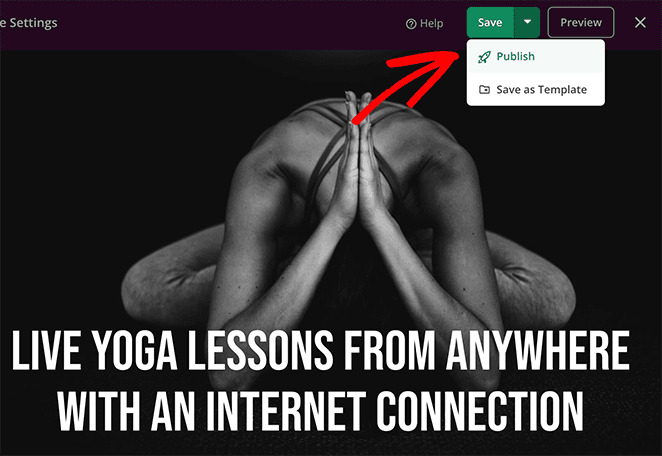
Herzlichen Glückwunsch! Ihre Mitgliederseite ist live, und Sie können sie in der Vorschau anzeigen, um zu sehen, wie sie aussieht.

Häufig gestellte Fragen zu Mitglieder-Landingpages
Wichtige Elemente, die in eine Mitglieder-Landingpage aufgenommen werden sollten, sind eine starke Überschrift, eine nutzenorientierte Unterüberschrift, hochwertige Bilder oder Videos, klare Call-to-Action (CTA)-Schaltflächen, Testimonials oder Social Proof, hervorgehobene Funktionen, Preisoptionen und ein FAQ-Bereich.
Bewerben Sie Ihre Mitglieder-Landingpage durch Social-Media-Marketing, E-Mail-Marketing, Suchmaschinenoptimierung, Pay-per-Click-Werbung, Influencer-Marketing, Content-Marketing und durch die Ausrichtung von Webinaren oder virtuellen Veranstaltungen.
Best Practices für die Gestaltung einer Mitglieder-Landingpage umfassen ein sauberes und übersichtliches Design, die Priorisierung der Lesbarkeit mit klaren Schriftarten und Farben, eine starke und nutzenorientierte Überschrift, die Verwendung hochwertiger Bilder und die Optimierung für mobile Geräte.
Ich hoffe, dieser Artikel hat Ihnen geholfen zu lernen, wie Sie eine Mitglieder-Landingpage in WordPress erstellen. Während Sie hier sind, gefällt Ihnen vielleicht dieser Leitfaden zum Thema Erstellen einer Kunden-Login-Seite.
Danke fürs Lesen! Wir würden uns freuen, Ihre Gedanken zu hören. Treten Sie also gerne der Unterhaltung auf YouTube, X und Facebook bei, um weitere hilfreiche Ratschläge und Inhalte für das Wachstum Ihres Unternehmens zu erhalten.