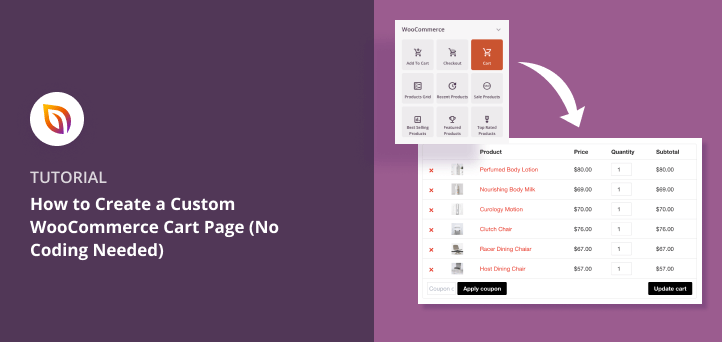

Müssen Sie Ihre WooCommerce-Warenkorbseite anpassen?
Das Standardlayout des WooCommerce-Warenkorbs wirkt oft sperrig und ermutigt Kunden kaum zum Abschluss des Kaufs. Eine gut gestaltete Warenkorbseite kann die Benutzererfahrung verbessern, Warenkorbabbrüche reduzieren und Ihren Umsatz steigern.
In diesem Tutorial zeige ich Ihnen Schritt für Schritt, wie Sie Ihre WooCommerce-Warenkorbseite anpassen können, ohne eine einzige Zeile Code zu schreiben. Wir verwenden SeedProd, den Drag-and-Drop-Seitenersteller, auf den ich mich verlasse, um in wenigen Minuten hochkonvertierende WooCommerce-Seiten zu erstellen.
Schnelle Schritte zur Anpassung Ihrer WooCommerce-Warenkorbseite:
Warum eine benutzerdefinierte WooCommerce-Warenkorbseite erstellen?
Wussten Sie, dass fast 70 % der Kunden ihren Einkaufswagen abbrechen, bevor sie den Checkout abschließen? Warenkorbabbrüche kosten Online-Shops jedes Jahr Milliarden an entgangenem Umsatz.
Indem Sie sich die Zeit nehmen, das Layout Ihrer WooCommerce-Warenkorbseite anzupassen, können Sie viele der Gründe beheben, warum Kunden abspringen. Ein besseres Design kann Vertrauen aufbauen, wichtige Angebote hervorheben und Käufer zum Checkout-Button statt zum Zurück-Button leiten.
Wenn Sie Ihre WooCommerce-Warenkorbseite bearbeiten, um die Benutzererfahrung zu verbessern, nutzen Sie den vorhandenen Traffic optimal. Selbst kleine Verbesserungen können die Abbruchraten drastisch reduzieren und den Umsatz steigern, ohne mehr für Werbung auszugeben.
Hier sind einige Möglichkeiten, Ihren WooCommerce-Warenkorb für Conversions zu optimieren:
- Bieten Sie kostenlosen Versand an oder zeigen Sie, wie nah Kunden daran sind, ihn zu qualifizieren
- Wenden Sie automatische Rabatte an oder zeigen Sie Gutscheincode-Felder deutlich an
- Warenkorb-Gesamtbeträge leicht lesbar und verständlich machen
- Fügen Sie Vertrauenssignale wie Testimonials, Bewertungen oder Sicherheitsabzeichen hinzu
- Verwenden Sie eine Schaltfläche zum Aktualisieren des Warenkorbs und stellen Sie sicher, dass sie auf Mobilgeräten leicht zu finden ist
Insgesamt hilft ein benutzerdefiniertes Design der WooCommerce-Warenkorbseite Kunden, sich beim Checkout sicher zu fühlen und treibt letztendlich mehr Verkäufe für Ihren Shop an.
Wie passen Sie also WooCommerce-Warenkorbseiten an? Lassen Sie uns eintauchen und es herausfinden.
So passen Sie die WooCommerce-Warenkorbseite an
Viele Leute verwenden Warenkorb-Plugins, um Warenkorbseiten in WooCommerce zu optimieren. Aber wir denken, der einfachste Weg, Ihren Warenkorb anzupassen, ist mit einem Drag-and-Drop-Seitenersteller wie SeedProd.

SeedProd ist der beste WordPress-Seitenersteller mit Unterstützung für WooCommerce-Websites. Sie können dieses Plugin verwenden, um eine benutzerdefinierte WooCommerce-Warenkorbseite zu erstellen, ohne Code schreiben zu müssen.
SeedProd bietet über 150 vollständig responsive Landingpage-Vorlagen für einen schnellen Start. Und mit dem visuellen Editor können Sie Ihre Seite anpassen und die Änderungen in Echtzeit sehen.
Außerdem können Sie mit unzähligen Blöcken und Abschnitten Ihre Warenkorbseite genau so gestalten, wie Sie es möchten, ohne einen Entwickler einstellen zu müssen.
Update: Sie können jetzt ein benutzerdefiniertes WooCommerce-Theme erstellen mit SeedProd, sodass Sie jede WooCommerce-Seite einfach und ohne Code erstellen können.
Mit diesem Gedanken im Hinterkopf folgen Sie diesen Schritten, um eine benutzerdefinierte WooCommerce-Warenkorbseite mit SeedProd zu erstellen.
Schritt 1. SeedProd installieren und aktivieren
Der erste Schritt ist der Download einer Kopie des WordPress Landing Page Plugins SeedProd.
Installieren und aktivieren Sie dann das Plugin auf Ihrer WordPress-Website. Hilfe zu diesem Schritt finden Sie in dieser detaillierten Anleitung zur Installation eines WordPress-Plugins.
Hinweis: Es gibt eine kostenlose Version von SeedProd, die Sie verwenden können. Aber für dieses Tutorial verwenden wir die Elite-Version wegen der integrierten WooCommerce-Unterstützung, die wir benötigen.
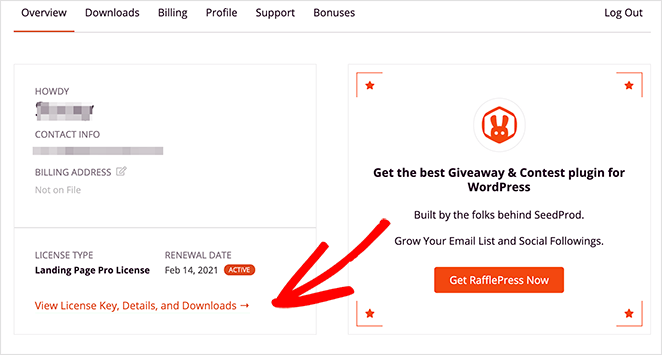
Nachdem Sie SeedProd auf Ihrer WordPress-Seite aktiviert haben, gehen Sie zu SeedProd » Einstellungen und geben Sie Ihren Produktlizenzschlüssel ein.

Sie finden Ihren SeedProd-Lizenzschlüssel in Ihrem Kontodashboard auf der SeedProd-Website.
Schritt 2. Erstellen Sie eine neue WooCommerce-Warenkorbseiten-Vorlage
Nach der Aktivierung Ihres Lizenzschlüssels gehen Sie zu SeedProd » Seiten und klicken Sie auf die Schaltfläche „Neue Landing Page hinzufügen“, um Ihre Warenkorbseite zu erstellen.

Von dort aus können Sie eine Warenkorbseitenvorlage auswählen, die als Grundlage für Ihr Design dient.

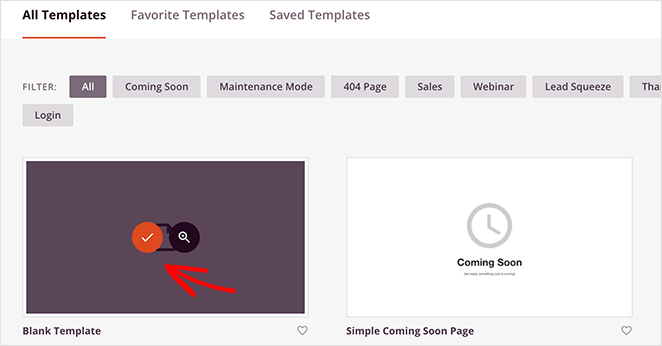
SeedProd bietet Hunderte von mobilfreundlichen Vorlagen für verschiedene Branchen, von denen viele Sie als WooCommerce-Vorlagen verwenden können. Wenn Sie also eine Vorlage finden, die Ihnen gefällt, bewegen Sie den Mauszeiger darüber und klicken Sie auf das „Häkchen“-Symbol, um sie zu starten.
Für diese Anleitung verwenden wir die „Leere Vorlage“. Diese Vorlage ermöglicht es Ihnen, von Grund auf neu zu beginnen und nur die Abschnitte und Blöcke hinzuzufügen, die Sie möchten.
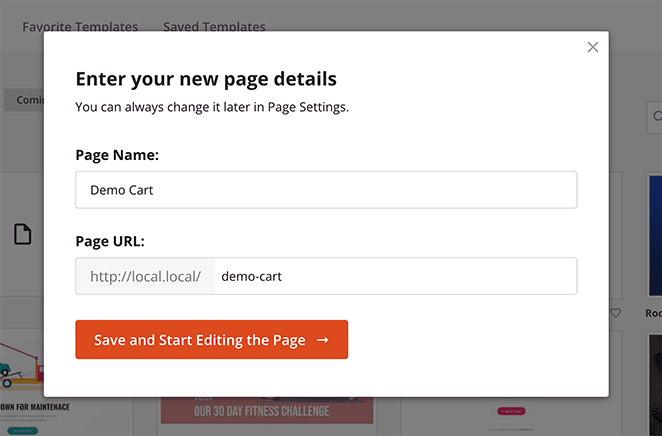
Nachdem Sie Ihre Vorlage ausgewählt haben, öffnet sich ein Pop-up-Fenster, in dem Sie Ihrer Seite einen Namen und eine URL hinzufügen können. Klicken Sie dann auf die Schaltfläche „Speichern und mit der Bearbeitung der Seite beginnen“, um die Vorlage im visuellen Editor von SeedProd zu öffnen.
Schritt 3. Layout und Design der Warenkorbseite anpassen
Der Drag-and-Drop-Seitenersteller von SeedProd verfügt über ein klares 2-Spalten-Layout, das die Verwendung erleichtert:
- Links befinden sich Blöcke und Abschnitte zur Anpassung Ihres Designs
- Rechts befindet sich eine Live-Vorschau Ihrer Seite
Das Hinzufügen von Inhalten zu Ihrer Warenkorbseite ist so einfach wie das Ziehen eines Blocks von links in Ihre Vorschau auf der rechten Seite.
Sehen wir uns einige der wesentlichen Elemente an, die Sie auf Ihrer WooCommerce-Warenkorbseite einfügen können.
Logo hinzufügen
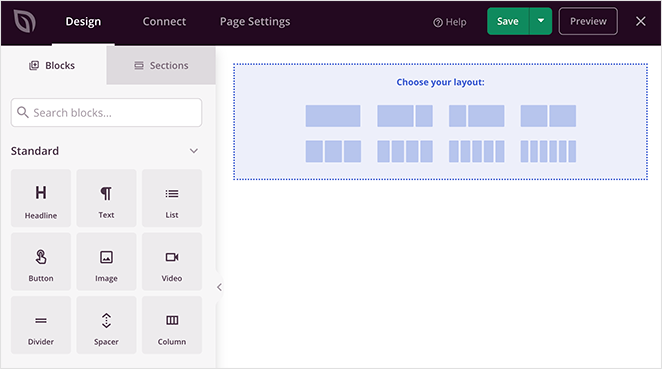
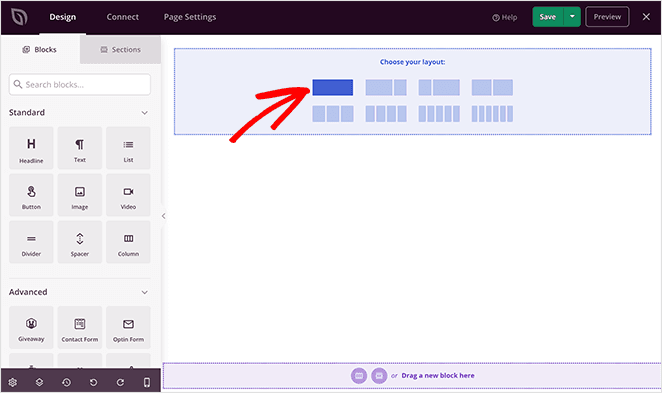
Um Ihrer Warenkorbseite ein Logo hinzuzufügen, wählen Sie ein Abschnittslayout, das Ihre Seitenelemente aufnehmen soll, z. B. den Standardabschnitt.
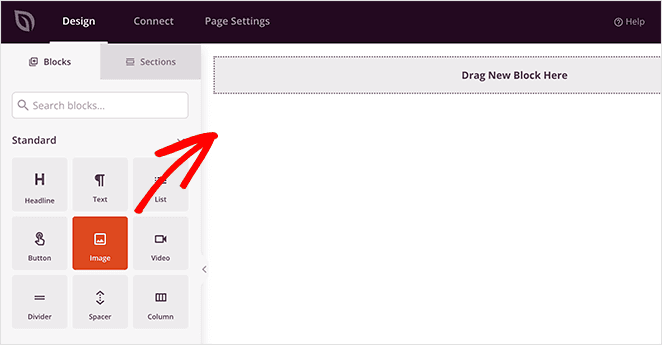
Wählen Sie als Nächstes den Block „Bild“ und ziehen Sie ihn in Ihren neuen Abschnitt auf der rechten Seite.
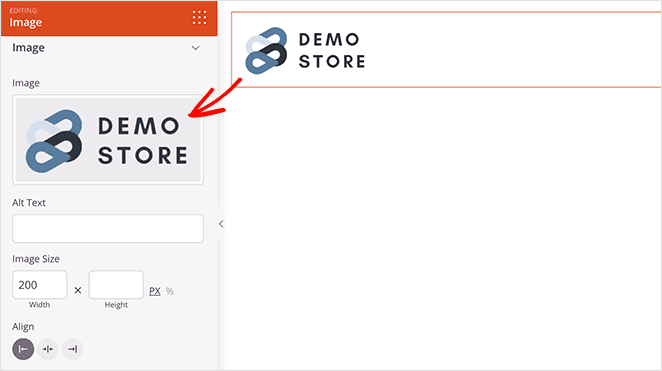
Durch Klicken auf den Bildblock wird die Inhalts-Einstellungen-Leiste geöffnet, in der Sie ein Logo von Ihrem Computer oder der WordPress-Mediathek hochladen können.
Von dort aus können Sie einen Link zurück zu Ihrer Homepage hinzufügen, Ihr Logo in der Größe ändern und die Ausrichtung ändern.
WooCommerce-Warenkorb hinzufügen
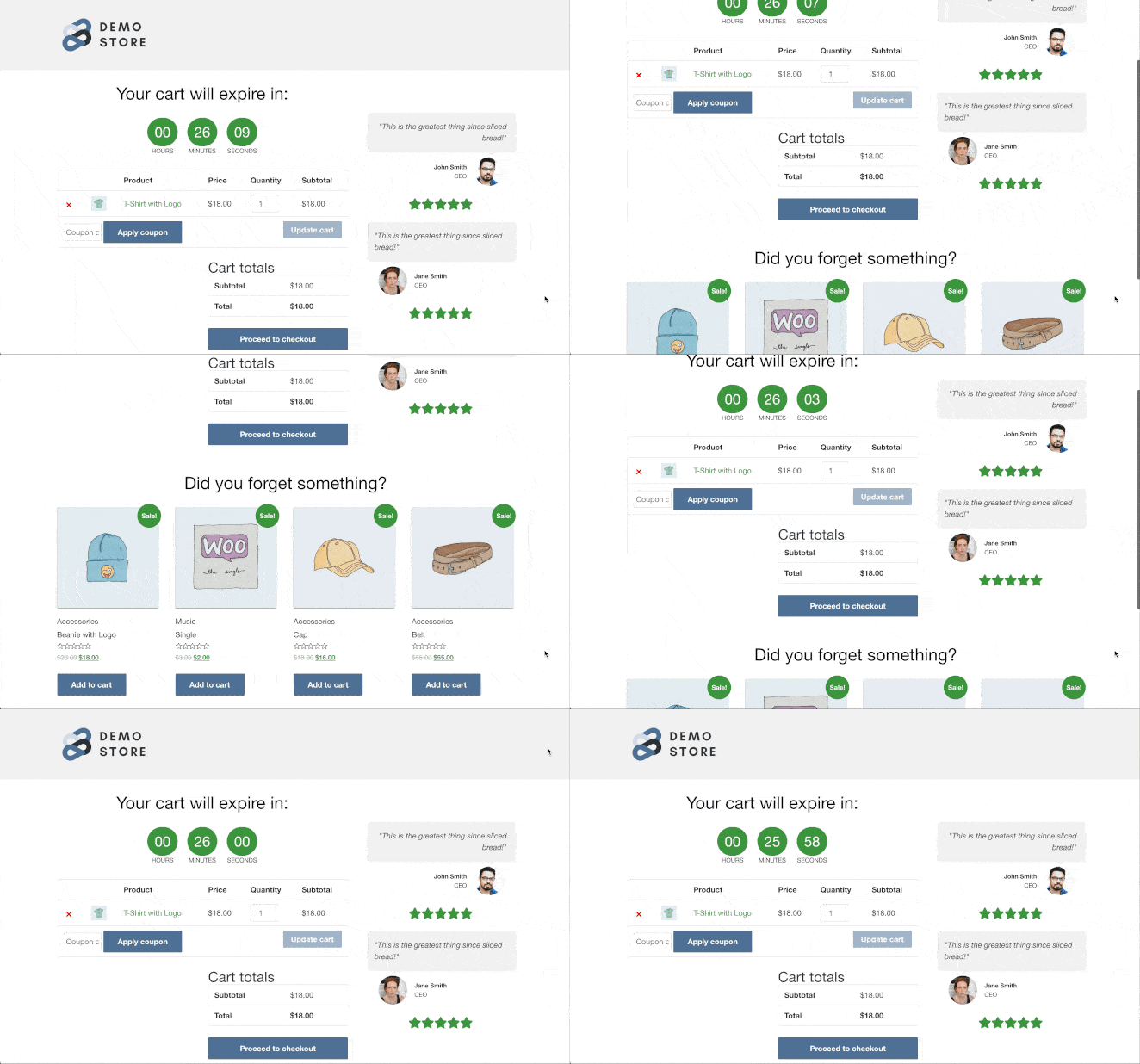
Fügen wir nun Ihren WooCommerce Warenkorb zum Design hinzu. Fügen Sie dazu einen neuen Abschnitt zu Ihrem Design hinzu und wählen Sie das Inhalts-Layout Seitenleiste.
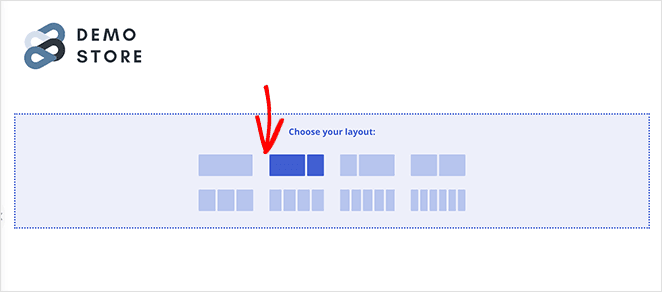
Dieses Layout ermöglicht es Ihnen, Ihren Warenkorb in die größere Spalte einzufügen und lässt Platz in der kleineren Spalte für Bewertungen, Testimonials und andere wichtige Informationen.
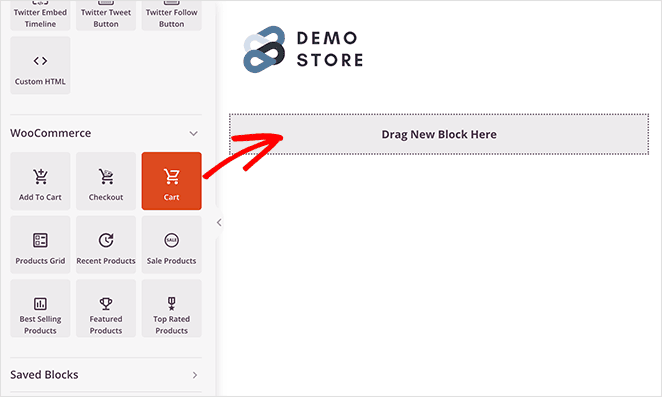
Um Ihren WooCommerce-Warenkorb zur Seite hinzuzufügen, scrollen Sie nach unten zum Abschnitt WooCommerce-Blöcke und ziehen Sie den Block „Warenkorb“ in Ihren neuen Abschnitt.
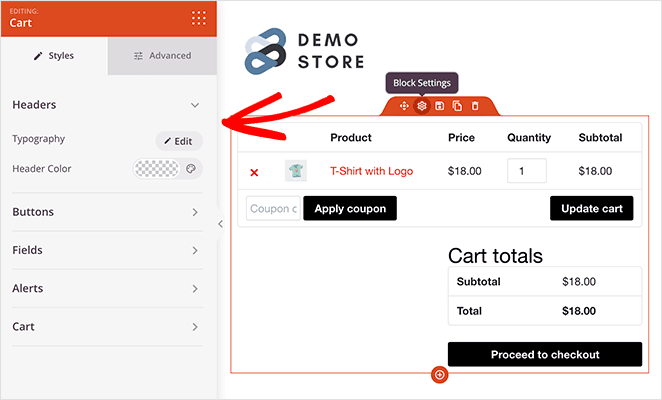
Durch Klicken auf das Warenkorb-Einstellungs-Symbol wird eine Leiste mit Einstellungen zur Anpassung von Farben, Schriftarten und Größen für angezeigt:
- Header
- Schaltflächen
- Felder
- Alarm
- Warenkorb
Zum Beispiel haben wir die Schaltflächenfarben geändert, um sie besser an das Branding und Logo unseres Shops anzupassen.
Bewertungen und Testimonials hinzufügen
Erinnern Sie sich an die zweite Spalte? Für diesen Leitfaden werden wir diese Spalte verwenden, um Kunden-Testimonials und Sternebewertungen anzuzeigen.
Sozialer Beweis wie dieser kann Käufer, die kurz vor dem Auschecken stehen, ermutigen, den Verkauf abzuschließen. Schließlich sind positive Bewertungen von echten Kunden überzeugender, als sich auf das Wort eines Unternehmens zu verlassen.
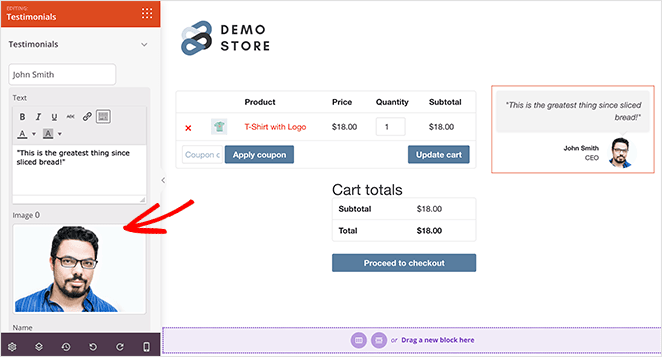
Um Testimonials zu Ihrer WooCommerce-Warenkorbseite hinzuzufügen, suchen Sie den Testimonials-Block unter der Überschrift „Erweiterte“ Blöcke und ziehen Sie ihn in Ihre schmale rechte Spalte.
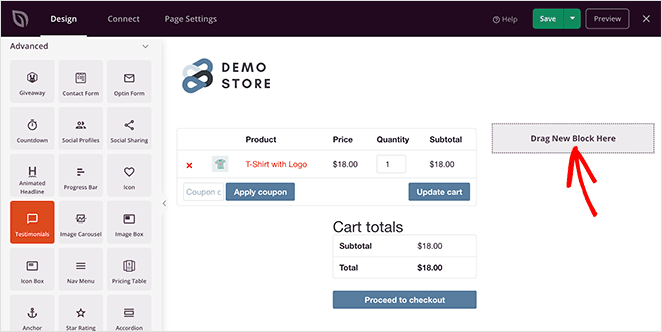
Und wie bei allen Blöcken von SeedProd zeigt ein Klick darauf Einstellungen zur Anpassung Ihrer Testimonial-Inhalte. Sie können zum Beispiel ein benutzerdefiniertes Kopfbild und den Kundennamen hinzufügen, die Ausrichtung ändern und sogar mehrere Bewertungen in einem Testimonial-Karussell hinzufügen.
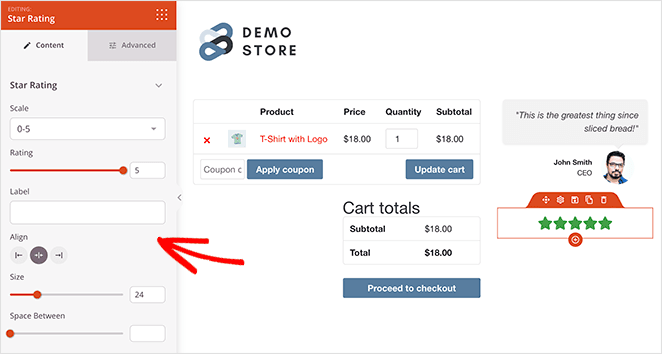
Um Ihre Bewertungen noch überzeugender zu gestalten, können Sie den Sternebewertungsblock per Drag & Drop hinzufügen und ihn unter Ihrem Testimonial-Karussell platzieren.
Knappheit und Dringlichkeit hinzufügen
Einer der besten Wege, um potenzielle Kunden zu Ihrem WooCommerce-Checkout zu bewegen, ist die Schaffung eines Gefühls der Dringlichkeit. Wenn Käufer nicht sofort handeln, können sie ein aufregendes Angebot verpassen.
Der einfachste Weg, Knappheit zu Ihrer WooCommerce-Warenkorbseite hinzuzufügen, ist ein Knappheits-Timer oder eine Countdown-Uhr. Und SeedProd hat diese Option integriert.
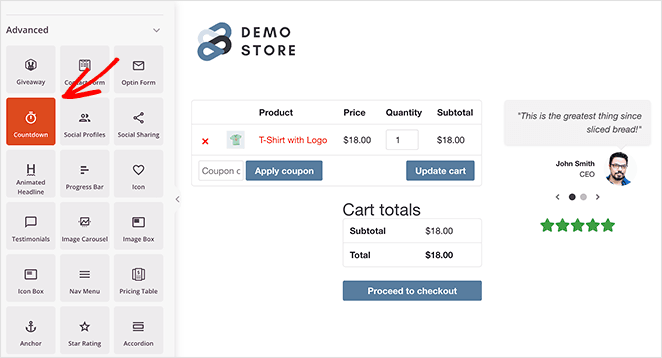
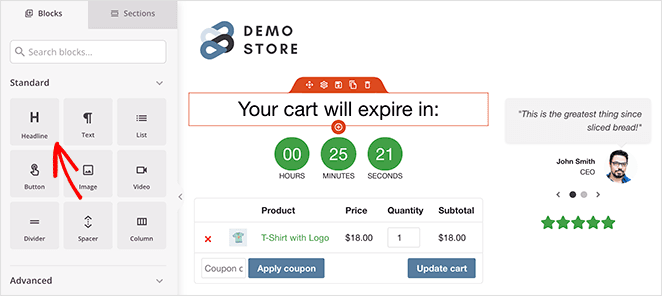
Alles, was Sie tun müssen, ist den Block „Countdown-Timer“ aus dem Abschnitt „Erweiterte“ Blöcke auszuwählen und ihn an den Anfang Ihres Warenkorbs zu ziehen. Wählen Sie dann die Option „Besuchertimer“, damit der Timer für jeden Besucher aktualisiert wird.
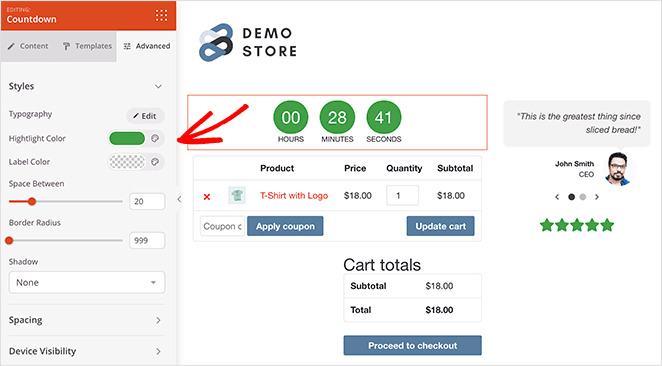
Dann können Sie im Tab „Erweiterte Einstellungen“ die Farben anpassen, damit sie zum Rest Ihres Warenkorbs passen.
Fügen wir nun eine Überschrift hinzu, die den Leuten sagt, dass sie eine begrenzte Zeit haben, bis ihr Warenkorb abläuft. Ziehen Sie dazu den Block „Überschrift“ per Drag & Drop und geben Sie Ihren Text ein.
Cross-Selling von WooCommerce-Produkten
Ihre WooCommerce-Warenkorbseite ist ein ausgezeichneter Ort, um andere Produkte oder Dienstleistungen zu bewerben und zu empfehlen. Auf diese Weise können Sie Käufer ansprechen, bevor sie mit relevanten Produkten, die ihnen gefallen könnten, auschecken.
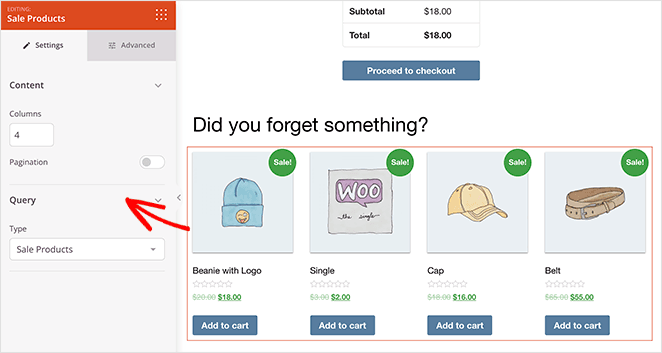
Und die gute Nachricht ist, dass SeedProd mehrere verschiedene Produktgitter anbietet, mit denen Sie Produkte auf jeder Seite präsentieren können. Sie finden sie, indem Sie zum Abschnitt „WooCommerce“-Blöcke gehen und auswählen:
- Aktuelle Produkte
- Sonderangebote
- Bestseller-Produkte
- Vorgestellte Produkte
- Top-bewertete Produkte
Sie können zum Beispiel den Block „Angebote“ per Drag & Drop hinzufügen und ihn direkt unter Ihrem WooCommerce-Warenkorb platzieren. Auf diese Weise haben Käufer die Möglichkeit, sie ihren Warenkörben hinzuzufügen, bevor sie auschecken.
Schritt 4. Veröffentlichen und Verknüpfen Ihrer neuen Warenkorbseite
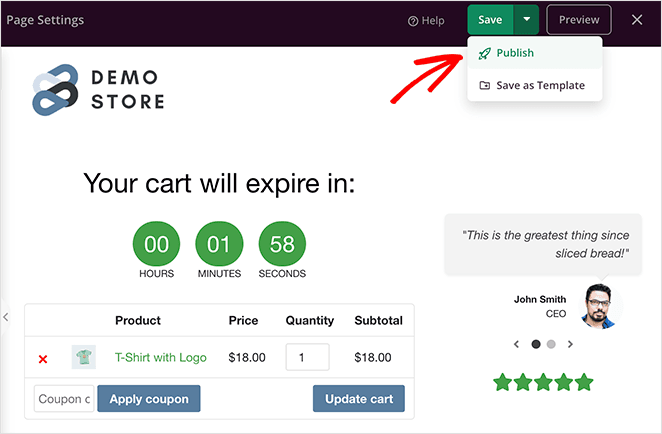
Nachdem Sie Änderungen an Ihrer Warenkorbseite vorgenommen haben, ist es an der Zeit, sie zu veröffentlichen und auf Ihrem WooCommerce-Shop live zu schalten. Klicken Sie dazu auf den Dropdown-Pfeil neben der grünen Schaltfläche „Speichern“ und wählen Sie Veröffentlichen.
Die letzte Aufgabe ist dann, Ihre Warenkorb-URL in den Einstellungen des WooCommerce-Plugins anzupassen. Navigieren Sie also zu WooCommerce » Einstellungen und klicken Sie auf den Tab „Erweitert“.
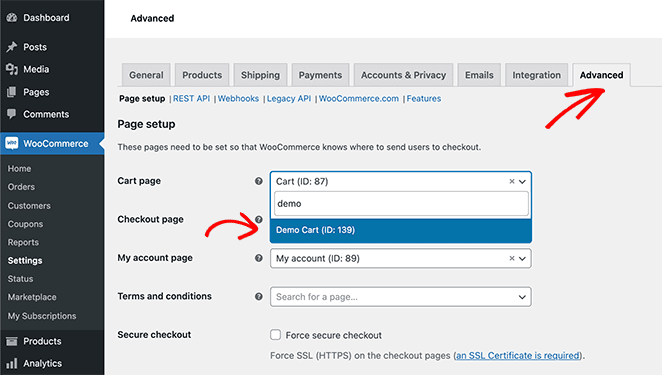
Wählen Sie dann neben der Überschrift „Warenkorbseite“ die neue Warenkorbseite aus, die Sie mit SeedProd erstellt haben. Denken Sie daran, unten auf dem Bildschirm auf die Schaltfläche Änderungen speichern zu klicken.
Wenn Käufer nun auf den Link „Warenkorb anzeigen“ auf Ihrer Website klicken, sehen sie Ihre neue benutzerdefinierte WooCommerce-Warenkorbseite.
FAQs zur Anpassung der WooCommerce-Warenkorbseite
Die Anpassung Ihrer WooCommerce-Warenkorbseite ist eine der schnellsten Möglichkeiten, Warenkorbabbrüche zu reduzieren und den Umsatz zu steigern. Durch die Verbesserung des Layouts, das Hinzufügen von Vertrauenssignalen und das Entfernen von Reibungsverlusten können Sie mehr Käufer in zahlende Kunden verwandeln.
Mit SeedProd können Sie das Design Ihrer WooCommerce-Warenkorbseite bearbeiten, ohne eine einzige Codezeile anfassen zu müssen. Der Drag-and-Drop-Builder macht es einfach, eine vollständig gebrandete Warenkorbseite zu erstellen, die für Conversions optimiert ist.
Wenn Sie Ihre WooCommerce-Warenkorb-Conversions verfolgen möchten, lesen Sie unseren Beitrag zur Einrichtung der WooCommerce-Conversion-Verfolgung und diese Anleitung zur Behebung von Problemen mit der WooCommerce-Warenkorbanzeige.
Vielen Dank fürs Lesen. Bitte folgen Sie uns auf YouTube, Twitter und Facebook für weitere hilfreiche Inhalte, um Ihr Geschäft auszubauen, wenn Ihnen dieser Artikel gefallen hat.